GramDesk GramDesk
es
Conectar

Cómo agregar un botón de Telegram en WordPress

Agregar un botón de Telegram en WordPress es una forma sencilla de permitir que los visitantes de tu sitio te escriban sin llenar un formulario, buscar un correo electrónico o abrir un chat pesado dentro del navegador. El usuario entra al sitio, ve un botón como “Escríbenos por Telegram”, hace clic y abre una conversación con tu perfil, con un bot de soporte o con el canal de contacto que hayas preparado. En WordPress se puede hacer de varias maneras: con un plugin, con un widget multicanal, con Elementor, con Gutenberg, con una herramienta para insertar código en el footer o con un generador de botón listo para copiar y pegar, como el Telegram Button Generator de GramDesk. En esta guía vamos a revisar todas las opciones paso a paso, pensando en una persona que no es desarrolladora y solo quiere poner una vía clara de contacto en su sitio sin convertir una tarea simple en una aventura técnica.

Cómo agregar botón de Telegram en WordPress

MétodoMejor paraQué necesitas hacerVentaja principalLimitación
Plugin de Telegram para WordPressSitios pequeños, blogs, páginas de serviciosInstalar el plugin, poner el enlace de Telegram y elegir la posición del botónFácil desde el panel de WordPressDepende de la calidad y actualizaciones del plugin
Widget multicanalSitios que usan Telegram, WhatsApp, email, teléfono o MessengerActivar varios canales dentro de un botón flotanteMuy útil para México, Argentina y LATAMPuede ser demasiado si solo necesitas Telegram
Live chat tradicionalEquipos con operadores, historial y reportesInstalar Tawk.to, LiveChat, Crisp u otra soluciónMás funciones para soporte estructuradoMás complejo que un simple botón de Telegram
Generador de GramDeskQuien quiere código listo sin crear CSS/JSGenerar el botón e insertar el código con WPCode, HFCM o Custom CodeNo necesitas programar el botón manualmenteHay que insertar el código una vez
Elementor, Gutenberg o temaBotones dentro de páginas específicasCrear un botón normal y enlazarlo a TelegramIdeal para CTAs en páginas de venta o productoNo aparece automáticamente en todo el sitio
Edición manual del temaDesarrolladores o usuarios avanzadosInsertar código en child theme, hook o footerControl totalPuede romper el sitio si se hace sin cuidado

Por qué agregar un botón de Telegram en WordPress

WordPress se usa mucho en sitios de pequeños negocios, profesionales independientes, tiendas, escuelas online, agencias, clínicas, infoproductos, proyectos de servicios y comunidades. En muchos de estos sitios el problema no es que falte contenido, sino que falta una forma rápida de iniciar una conversación. La persona entra, lee la página, entiende más o menos la oferta, pero queda con una duda antes de comprar, reservar, pedir presupuesto o enviar sus datos. Si la única opción es un formulario escondido al final de la página, una parte de esos contactos se pierde.

Un botón de Telegram reduce esa distancia. En lugar de obligar al visitante a buscar la página de contacto, copiar un email o esperar una respuesta por formulario, le das una acción directa. Esto es útil cuando la duda es pequeña pero decisiva: “¿Tienen disponibilidad?”, “¿Envían a mi ciudad?”, “¿Puedo pagar de otra forma?”, “¿Sirve para mi caso?”, “¿Puedo mandar una captura?”, “¿Cuándo me responden?”. No son preguntas que necesariamente necesiten un sistema de tickets, pero sí pueden decidir si el visitante avanza o se va.

En México, Argentina y buena parte de América Latina, WhatsApp suele ser el canal más esperado para contacto comercial. En negocios locales, ecommerce, servicios, clínicas, restaurantes, cursos y ventas directas, WhatsApp muchas veces es casi obligatorio. Pero Telegram también tiene un lugar importante, sobre todo en nichos de tecnología, cripto, comunidades privadas, cursos, productos digitales, soporte técnico, bots, SaaS y audiencias que ya usan Telegram como parte de su día a día. Por eso la pregunta correcta no es “Telegram o WhatsApp para siempre”, sino “en qué parte del sitio y para qué público tiene sentido ofrecer Telegram como canal de soporte”.

También conviene entender que el botón es solo la puerta de entrada. Si el botón abre el Telegram personal del dueño, la instalación es rápida, pero el soporte queda mezclado con conversaciones privadas. Al principio parece cómodo. Después aparecen clientes, proveedores, amigos, grupos, mensajes viejos y alguien preguntando “hola, precio” sin contexto. Si el botón abre un bot de Telegram, la estructura es más limpia: el cliente escribe a un contacto del negocio, y el equipo puede organizar la atención por detrás.

Si todavía estás definiendo la lógica general del soporte y no solo la instalación en WordPress, puedes leer la guía principal sobre cómo agregar un chat de Telegram a un sitio web. Allí se explica cuándo Telegram puede reemplazar un live chat tradicional y por qué, para pequeños negocios, puede ser más liviano que una plataforma completa de helpdesk.

Qué debe abrir el botón de Telegram

Antes de instalar cualquier plugin, hay que decidir a dónde llevará el botón. Parece una decisión obvia, pero aquí es donde muchas implementaciones salen mal. Un botón de Telegram puede abrir un perfil personal, un bot, un canal, un grupo o un enlace especial de inicio de conversación. Técnicamente todos son enlaces. En la práctica, cada uno genera una experiencia muy distinta para el cliente.

El perfil personal es el camino más rápido. El enlace suele tener el formato https://t.me/tuusuario. La persona hace clic, Telegram se abre y puede escribirte directamente. Esto puede funcionar para un consultor, freelancer, creador de contenido o profesional independiente que realmente atiende todo solo. Es directo, simple y casi no requiere configuración.

Pero para un sitio de negocio, el perfil personal no es la mejor solución a largo plazo. Mezcla soporte con vida privada, dificulta delegar respuestas y deja el historial de conversaciones encerrado en una cuenta individual. Si mañana sumas un asistente, socio, vendedor o persona de soporte, vas a terminar reenviando mensajes, mandando capturas o explicando manualmente qué pasó con cada cliente. El típico “era solo un botoncito” se convierte en un sistema manual de coordinación.

Un bot de Telegram suele ser una opción más limpia para soporte. El enlace también puede ser simple, por ejemplo https://t.me/tu_bot, pero el cliente no está escribiendo a una persona física. Está escribiendo al contacto de atención del negocio. Esto protege la cuenta personal, mejora la percepción profesional y permite construir un flujo más organizado, como atención por equipo desde un espacio compartido.

Un canal de Telegram normalmente no es un buen destino para soporte. El canal sirve para noticias, contenido, actualizaciones y anuncios. Si el visitante quiere preguntar por un pedido, un presupuesto o un servicio, caer en un canal puede confundirlo. Un grupo público tampoco suele ser ideal para soporte individual, porque el cliente puede no querer exponer una duda privada frente a otras personas. Para atención, el escenario más seguro suele ser: el cliente escribe a un bot, y el equipo responde desde un espacio privado.

Opción 1. Usar un plugin de Telegram en WordPress

La forma más familiar para muchos usuarios de WordPress es instalar un plugin. Entras al panel, vas a “Plugins”, haces clic en “Añadir nuevo”, buscas un plugin relacionado con Telegram, lo instalas, lo activas y lo configuras. Normalmente este tipo de plugin permite insertar el enlace de Telegram, elegir la posición del botón, cambiar texto, color, icono y definir en qué páginas aparece.

Este camino es bueno para quien no quiere tocar código. Sigue la lógica natural de WordPress: necesitas una función, instalas un plugin, configuras, pruebas y sigues adelante. Para un sitio simple de servicios, portafolio, blog comercial, landing page o pequeño ecommerce, puede resolver la tarea de forma rápida. El dueño del sitio no necesita entender HTML, CSS, JavaScript ni dónde está el famoso </body>.

El proceso básico suele ser así:

  1. Entra al panel de WordPress.
  2. Ve a “Plugins” - “Añadir nuevo”.
  3. Busca términos como “Telegram button”, “Telegram chat”, “Telegram widget” o “Telegram contact”.
  4. Revisa si el plugin fue actualizado recientemente y si es compatible con tu versión de WordPress.
  5. Instala y activa el plugin.
  6. Abre la pantalla de configuración del plugin.
  7. Inserta el enlace de tu perfil o, preferiblemente, del bot de Telegram.
  8. Elige la posición del botón, normalmente esquina inferior derecha o izquierda.
  9. Define un texto claro, como “Escríbenos por Telegram” o “Soporte por Telegram”.
  10. Guarda y prueba en escritorio y celular.

La ventaja es la simplicidad. La limitación es que dependes de otro plugin. En WordPress eso no es necesariamente malo, pero conviene hacerlo con criterio. Si el sitio ya tiene muchos plugins, cada elemento adicional implica actualizaciones, compatibilidad y pruebas. La idea es resolver el contacto, no agregar otro adorno que queda olvidado en el panel.

También hay que diferenciar entre plugins de botón y plugins de canal o comunidad. Algunos plugins muestran un feed de un canal de Telegram, un botón para unirse a un grupo o un widget de comunidad. Eso puede ser útil para contenido y comunidad, pero no es lo mismo que un botón de soporte. Para atención al cliente, busca una solución que permita crear un botón claro de contacto y llevar al visitante a una conversación.

Opción 2. Usar un widget multicanal

Un widget multicanal es ese botón flotante que abre varias opciones de contacto: Telegram, WhatsApp, Messenger, email, teléfono, Instagram u otros canales. En lugar de poner varios botones separados por todo el sitio, muestras un solo botón de contacto y dejas que el visitante elija dónde prefiere escribir.

En México y Argentina, este enfoque puede tener mucho sentido porque WhatsApp es muy fuerte en la comunicación comercial. En México, muchos clientes esperan resolver dudas rápidas por WhatsApp, sobre todo en servicios locales, tiendas, reservas, educación, inmuebles, salud, delivery y ventas por catálogo. En Argentina pasa algo parecido: WhatsApp suele ser el canal más natural para consultas, coordinación y atención directa. Telegram, en cambio, puede funcionar muy bien en audiencias más digitales: comunidades, tecnología, cripto, cursos, newsletters, productos digitales, soporte técnico y grupos privados.

La ventaja del widget multicanal es la flexibilidad. Puedes mostrar WhatsApp para consultas generales, Telegram para soporte técnico o comunidad, email para contactos más formales y teléfono para negocios locales. Esto ayuda en sitios multilingües o con público mixto. Una escuela online, por ejemplo, puede recibir dudas comerciales por WhatsApp y mantener una comunidad o soporte de alumnos en Telegram. Una agencia puede usar WhatsApp para leads rápidos y Telegram para soporte de clientes existentes.

La desventaja es el exceso de opciones. Cuando el visitante hace clic y ve cinco canales, puede detenerse a decidir en vez de escribir. Para conversión, más opciones no siempre significan mejores resultados. Si Telegram es el canal que quieres fortalecer, dale una posición clara. Si WhatsApp es esencial para México o Argentina, muéstralo como canal principal y usa Telegram como opción para audiencias específicas o soporte más organizado.

La regla práctica es simple: usa un widget multicanal cuando realmente atiendes por varios canales. Si tu operación será Telegram-first, un botón directo al bot es más limpio. Si tu público en México o Argentina usa WhatsApp todos los días, ofrece WhatsApp también, pero no conviertas la esquina del sitio en un árbol de Navidad de iconos.

Opción 3. Usar live chat en lugar de un botón de Telegram

Algunos dueños de sitios buscan “botón de Telegram”, pero en realidad necesitan un sistema de chat completo: operadores, historial, formulario fuera de horario, disparadores automáticos, reportes, respuestas rápidas e integraciones con CRM. En ese caso, un simple botón de Telegram puede quedarse corto. Quizá necesitas una solución de live chat.

Herramientas como Tawk.to, LiveChat y Crisp son ejemplos de soluciones globales con plugins o integraciones para WordPress. Normalmente agregan un widget de chat al sitio y ofrecen una plataforma separada para que el equipo responda. Son útiles cuando quieres atención dentro del navegador, operadores, automatizaciones y un flujo más parecido a un helpdesk.

La diferencia es importante. El live chat mantiene al visitante dentro del sitio y lleva al equipo a un panel externo. El botón de Telegram lleva al visitante a Telegram y permite que la atención ocurra en un entorno de mensajería. Ninguno de los dos caminos es siempre mejor. Resuelven problemas distintos.

Para pequeños negocios de México o Argentina, el live chat puede ser demasiado si la necesidad real es permitir una pregunta rápida. Muchos dueños de negocios no van a abrir otro panel todos los días, configurar automatizaciones ni revisar reportes. Solo necesitan recibir la consulta en el canal donde realmente responden. En esa situación, Telegram o WhatsApp pueden ser más prácticos.

Pero si el sitio ya tiene alto volumen de conversaciones, varios operadores, necesidad de control, historial, reportes, horarios, colas o integración con CRM, el live chat puede ser una mejor opción. El error es instalar una plataforma pesada cuando el problema es simple. Es como comprar una camioneta para ir por un café: se puede, pero quizá no era necesario.

Opción 4. Generar el botón en GramDesk e insertarlo en WordPress

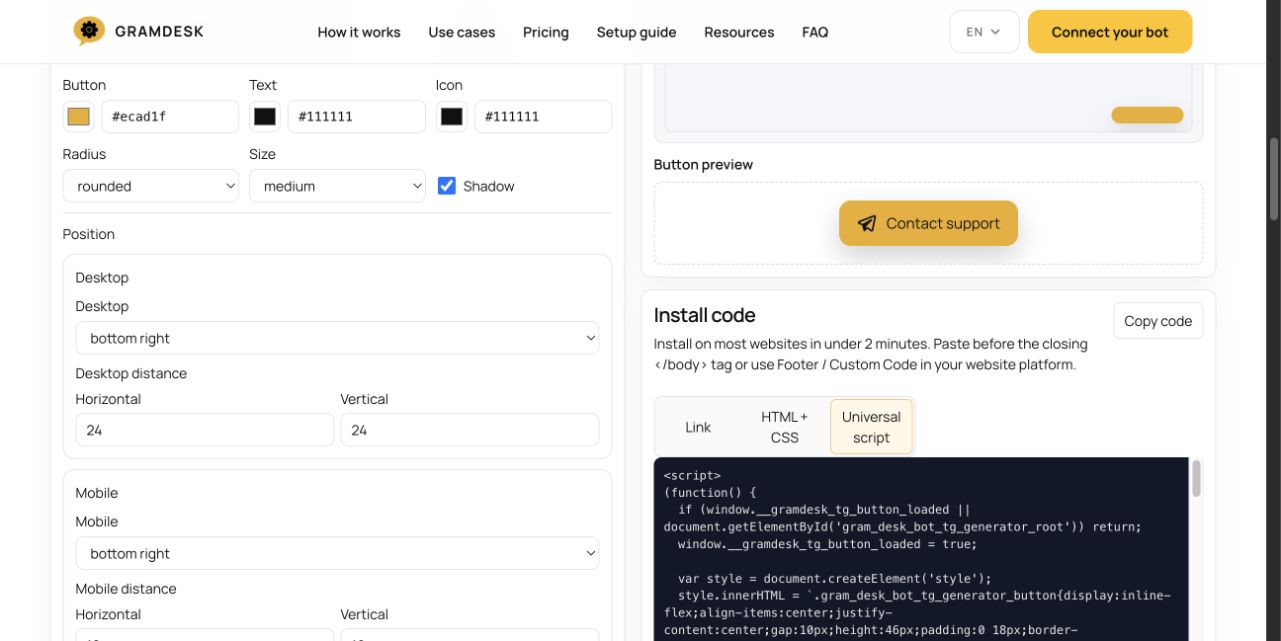
Si no quieres depender de un plugin específico de Telegram, pero tampoco quieres crear el botón manualmente, puedes usar el Telegram Button Generator de GramDesk. La idea es sencilla: configuras el botón, indicas el destino de Telegram, copias el código listo y lo insertas en WordPress.

Este método es útil porque separa dos cosas. El generador se encarga del botón. WordPress solo necesita recibir el código en el lugar correcto. Así no tienes que escribir CSS, posicionamiento, HTML o JavaScript desde cero. Tampoco necesitas buscar un plugin que haga exactamente lo que necesitas. Generas el botón, lo insertas una vez y lo pruebas.

El punto que suele confundir a usuarios no técnicos es la instrucción “pega el código antes del cierre de la etiqueta </body>”. En WordPress no tienes que salir a buscar ese fragmento en los archivos del tema. En la práctica, lo más seguro es usar un plugin de inserción de código en el footer, como WPCode o Header Footer Code Manager. Estas herramientas permiten agregar código al sitio sin editar manualmente los archivos del tema.

El paso a paso con el generador queda así:

  1. Crea o elige el bot de Telegram que usarás para soporte.
  2. Abre el Telegram Button Generator.
  3. Configura el botón, el texto, el enlace y la posición.
  4. Copia el código generado.
  5. En WordPress, instala WPCode o Header Footer Code Manager.
  6. Crea un nuevo snippet o bloque de código.
  7. Pega el código generado.
  8. Elige la inserción en el footer o pie del sitio.
  9. Marca que aparezca en todo el sitio, si esa es la intención.
  10. Guarda, activa y prueba en una ventana de incógnito.
  11. Abre el sitio en el celular y verifica que el botón no cubra otros elementos.

Este camino es interesante para quien quiere una solución universal. No quedas atado a un plugin de Telegram, pero tampoco necesitas contratar a un desarrollador solo para crear un botón flotante. Además, si luego quieres cambiar el enlace o quitar el botón, puedes editar el snippet en un solo lugar.

Opción 5. Agregar el botón con Elementor, Gutenberg o el tema

Si no necesitas un botón flotante en todas las páginas, puedes agregar un botón normal dentro de una página específica. Esto funciona bien en landing pages, páginas de servicios, páginas de precios, artículos comerciales, páginas de contacto y productos de WooCommerce. En muchos casos, un botón contextual convierte mejor que un icono genérico en la esquina de la pantalla.

En Elementor puedes agregar el widget Button, escribir “Escríbenos por Telegram” o “Consulta por Telegram” e insertar el enlace de tu perfil o bot. Luego ajustas color, espaciado, icono y versión mobile. Si usas Elementor Theme Builder, también puedes colocar el botón en el header, footer o templates globales para que aparezca en varias partes del sitio.

En Gutenberg, el editor estándar de WordPress, el proceso es parecido. Usas el bloque Buttons, escribes el texto y agregas la URL de Telegram. Este método es ideal para insertar CTAs dentro del contenido. Por ejemplo, después de explicar un servicio puedes poner “Enviar consulta por Telegram”. En una página de producto puedes usar “Preguntar por este producto”. En una página de curso puedes escribir “Hablar con el equipo antes de inscribirme”.

Muchos temas modernos también tienen constructores de header y footer. En ese caso puedes agregar un botón directamente en la navegación, en el pie de página o en una barra fija. Es una solución más limpia que instalar otro plugin, si tu tema ya ofrece ese recurso. Solo recuerda que un botón en el menú no es lo mismo que un botón flotante. Puede ser menos visible cuando el usuario hace scroll.

La mejor aplicación de este método es cuando el botón tiene contexto. “Escríbenos por Telegram” está bien. “Resolver duda sobre este plan” puede ser mejor. “Preguntar por envío a México” o “Consultar disponibilidad en Argentina” puede ser aún más claro si el sitio tiene contenido localizado. El visitante no quiere admirar tu botón; quiere resolver una duda.

Opción 6. Insertarlo manualmente en el tema

La instalación manual es el camino para desarrolladores o usuarios avanzados. Da control total sobre HTML, CSS, JavaScript, posición, comportamiento y reglas de visualización. Pero no es la primera opción recomendada para alguien que solo quiere poner un botón en el sitio.

La forma más directa sería editar el archivo footer.php del tema e insertar el código antes del cierre de </body>. Puede funcionar, pero tiene riesgos. Si editas el tema principal, una actualización puede borrar el cambio. Si pegas el código en el lugar incorrecto, puedes romper el layout, scripts o carga de la página. Si olvidas qué modificaste, el mantenimiento se vuelve una búsqueda del tesoro.

La forma más correcta es usar un child theme y hooks de WordPress, como wp_footer. Un desarrollador puede insertar el botón por ese hook, cargar estilos correctamente y controlar en qué páginas aparece. Esto es más limpio y sostenible, pero requiere conocimiento técnico. Para la mayoría de pequeños negocios, WPCode, Header Footer Code Manager o un plugin específico serán opciones más seguras.

La edición manual tiene sentido cuando el sitio ya es personalizado, cuando hay una preocupación fuerte por performance, cuando quieres evitar plugins extra o cuando necesitas reglas específicas. Por ejemplo, ocultar el botón en checkout, mostrar un enlace diferente en páginas de producto o registrar eventos de analytics. Fuera de esos casos, no hay razón para convertir un botón de contacto en cirugía de WordPress.

Dónde mostrar el botón de Telegram en el sitio

El lugar más común para un botón flotante es la esquina inferior derecha. Los usuarios ya asocian esa zona con chat y soporte. En escritorio suele funcionar bien. En celular hay que tener más cuidado. El botón puede cubrir aviso de cookies, botón de compra, menú inferior, barra de WhatsApp, carrito de WooCommerce o elementos importantes.

Para sitios de servicios, buenos lugares son la página principal, páginas de servicio, precios, contacto y artículos que atraen tráfico comercial. Para tiendas, el botón puede tener sentido en productos, carrito, información de envío, cambios y devoluciones, confirmación de pedido y atención al cliente. Para escuelas online, puede aparecer en páginas de cursos, inscripción, planes, FAQ y pago. Para SaaS o productos digitales, conviene probarlo en pricing, features, demo y centro de ayuda.

No siempre debe aparecer en todas partes. En páginas legales, como términos de uso o política de privacidad, quizá no aporta mucho. En checkout puede distraer. En páginas con un CTA principal muy fuerte, puede competir. El mejor botón aparece cuando surge la duda, no cuando persigue al usuario como vendedor demasiado insistente.

El texto también importa. “Telegram” puede entenderse como red social, canal o comunidad. “Escríbenos por Telegram”, “Soporte por Telegram”, “Consulta tu pedido”, “Pregunta por disponibilidad” o “Ayuda con tu compra” explican mejor la acción. En español latinoamericano conviene usar un tono natural. “Chatea con nosotros” puede sonar bien para algunos sitios, pero en otros “Escríbenos” o “Haz tu consulta” se siente más directo.

Telegram, WhatsApp o ambos en México y Argentina

Para México y Argentina, esta pregunta es inevitable. En ambos mercados, WhatsApp es extremadamente habitual para ventas, reservas, consultas y atención rápida. Muchos usuarios esperan encontrar un botón de WhatsApp antes que cualquier otra opción. Si tu negocio es local, presta servicios, vende productos físicos o depende de conversaciones rápidas, ignorar WhatsApp puede ser un error.

Pero Telegram puede ser muy valioso en determinados nichos. En Argentina, Telegram tiene mucha presencia en comunidades digitales, grupos de interés, tecnología, cripto, educación, medios, canales de contenido y proyectos con audiencia más online. En México también puede funcionar bien para comunidades, soporte técnico, productos digitales, automatizaciones, bots, cursos y proyectos que no quieren mezclar atención con teléfonos personales. En ambos países, Telegram puede ser más útil cuando la relación con el usuario no es solo “te vendo algo ahora”, sino “te acompaño, te doy soporte, te agrego a una comunidad o te atiendo con un bot”.

La decisión puede depender de la página. En una página de ventas para público general, WhatsApp puede ser el canal principal. En una página de soporte técnico, comunidad, curso, producto digital o herramienta SaaS, Telegram puede ser más adecuado. En una página de ecommerce, puedes usar WhatsApp para preguntas previas a la compra y Telegram para soporte organizado mediante bot, si ese es tu flujo interno.

También puedes usar ambos sin desordenar el sitio. Lo importante es que cada canal tenga una función clara. Por ejemplo: “Ventas por WhatsApp” y “Soporte por Telegram”. O “Consulta rápida” y “Soporte técnico”. Cuando el visitante entiende para qué sirve cada canal, el sitio se siente organizado. Cuando solo ve cinco iconos flotando, parece que el negocio está disponible en todos lados y ordenado en ninguno.

Perfil personal, canal, grupo o bot

Para soporte en un sitio web, el perfil personal sirve solo al inicio. Funciona para autónomos, consultores y negocios muy pequeños, pero no escala bien. Cuando el sitio empieza a recibir más mensajes, todo se mezcla. El dueño se convierte en vendedor, soporte, administración, seguimiento y filtro de spam al mismo tiempo. Es eficiente durante unos días y agotador durante meses.

El canal de Telegram no es soporte. Sirve para publicar novedades, ofertas, contenidos y actualizaciones. Si el botón dice “Soporte” y lleva a un canal, el visitante puede no saber cómo hacer una pregunta. El canal puede estar enlazado en el sitio, pero como comunidad o contenido, no como botón principal de atención.

El grupo público también requiere cuidado. Puede funcionar para comunidades, pero no para dudas individuales de clientes. Nadie quiere preguntar sobre pedidos, pagos, datos personales, salud, contratos o problemas técnicos en un grupo abierto con desconocidos mirando. Para soporte, la privacidad y la claridad son importantes.

El bot es la mejor opción para empresas. El cliente escribe a un contacto claro del negocio. La cuenta personal del dueño no aparece. El equipo puede organizar las respuestas por detrás. Con GramDesk, la idea es precisamente esa: el cliente escribe al bot en Telegram, y el equipo responde desde un espacio privado compartido. El botón sigue siendo simple en WordPress, pero el soporte deja de depender de una bandeja personal desordenada.

Errores comunes al agregar un botón de Telegram en WordPress

El primer error es instalar el botón y no probarlo en celular. Muchos sitios se ven bien en escritorio y se vuelven incómodos en mobile. El botón puede tapar el carrito, el botón de compra, el menú inferior, el aviso de cookies o la barra de WhatsApp. Siempre prueba en ventana de incógnito y en un dispositivo real.

El segundo error es usar solo el icono de Telegram sin texto. Quien conoce el icono lo entiende. Quien no lo conoce puede ignorarlo o pensar que lleva a un canal. Si la función es soporte, dilo claramente. “Escríbenos por Telegram” es más directo que un símbolo azul flotando sin explicación.

El tercer error es mandar a todo el mundo al Telegram personal. Parece práctico, pero crea dependencia de una persona. Si el dueño no responde, el negocio no responde. Si otra persona necesita ayudar, no tiene historial. Si los mensajes aumentan, la vida privada se convierte en cola de atención. Para un sitio que genera clientes, un bot es más profesional.

El cuarto error es poner demasiados botones. WhatsApp, Telegram, Messenger, teléfono, email, chat, popup y formulario al mismo tiempo pueden causar el efecto contrario. El visitante no siente que estás disponible; siente que el sitio le grita. Elige los canales principales y mantén la interfaz limpia.

El quinto error es no definir quién responde. Un botón no es atención. El botón es entrada. La atención ocurre cuando alguien recibe, entiende y responde. Antes de publicarlo, define quién revisa los mensajes, en qué horario, qué pasa fuera del horario laboral y cuándo una consulta debe pasar a otra persona.

Cómo saber si el botón está funcionando

Después de instalarlo, no basta con ver que el botón aparece. Necesitas observar si genera conversaciones útiles. ¿Las personas preguntan por productos, servicios, horarios, envíos, precios o soporte? ¿Las dudas ayudan a vender o muestran que la página está incompleta? Si todos preguntan lo mismo, quizá esa respuesta debe estar en el sitio, no solo en el chat.

Si es posible, mide los clics del botón. Esto puede requerir configuración de analytics, pero ayuda a entender qué páginas generan más contacto. Tal vez la página de precios genera muchas dudas. Tal vez los artículos educativos atraen visitantes que quieren hablar antes de comprar. Tal vez una página de producto necesita un CTA más específico.

También observa el tiempo de respuesta. Un botón de Telegram crea expectativa de conversación rápida. Si respondes dos días después, el canal pierde sentido. En ese caso, conviene ajustar el texto, indicar horarios de atención o usar un flujo más organizado con bot y equipo.

La mejor señal es cuando el botón reduce fricción. El visitante entiende dónde pedir ayuda. El equipo sabe dónde responder. Los mensajes no se pierden en el celular de una sola persona. La atención se vuelve ligera, pero no caótica. Ese es el punto en el que un simple botón empieza a convertirse en un mejor proceso de soporte.

Qué método elegir primero

Si quieres la forma más simple, empieza con un plugin de botón o contacto para WordPress. Es el camino más familiar y exige menos decisión técnica. Funciona bien para sitios pequeños y páginas de servicio.

Si quieres un botón listo y más control, usa el Telegram Button Generator de GramDesk e inserta el código con WPCode o Header Footer Code Manager. Este camino evita editar archivos del tema y mantiene el botón en un lugar fácil de modificar.

Si quieres un botón en un punto específico de la página, usa Elementor, Gutenberg o el constructor del tema. Esto es ideal para CTAs contextuales, como “Preguntar por este producto”, “Resolver duda sobre el plan” o “Consultar disponibilidad”.

Si necesitas atención con operadores, colas, automatizaciones, reportes e historial detallado, considera un live chat como Tawk.to, LiveChat o Crisp. Pero no empieces por una herramienta pesada si tu problema real es abrir un canal de conversación. En muchos pequeños negocios, la solución más simple es la que realmente se usa.

Enlaces internos recomendados

Si quieres entender la lógica general del soporte por Telegram, lee la guía principal sobre cómo agregar un chat de Telegram a un sitio web. Allí se explica cuándo Telegram puede reemplazar un live chat tradicional y por qué puede ser más liviano para pequeños negocios.

Si tienes una tienda en WordPress con WooCommerce, lee también el artículo sobre Telegram para soporte en WooCommerce. Muestra cómo manejar dudas de pedidos, envíos, cambios, devoluciones y productos usando Telegram como canal de soporte.

Si quieres crear un botón rápidamente, usa el Telegram Button Generator e inserta el código en WordPress usando WPCode, Header Footer Code Manager o el área de Custom Code de tu tema.

Si quieres organizar los mensajes del sitio en un flujo de soporte, mira cómo GramDesk ayuda a centralizar mensajes de clientes del sitio en Telegram.

FAQ

¿Puedo agregar un botón de Telegram en WordPress sin programador?

Sí. Los caminos más simples son instalar un plugin, crear un botón con Elementor o Gutenberg, o generar el código del botón e insertarlo usando WPCode o Header Footer Code Manager. No necesitas editar archivos del tema manualmente.

¿El botón debe llevar a mi perfil personal o a un bot?

Para un sitio personal o portafolio simple, el perfil puede funcionar. Para un negocio, el bot es mejor. Separa el soporte de la vida privada, da una imagen más profesional y permite conectar a un equipo después.

¿Cómo hago que el botón aparezca en todas las páginas?

Usa un plugin con visualización global, inserta el código con WPCode/Header Footer Code Manager en el footer del sitio o coloca el botón en un template global de tu tema o constructor. Si agregas el botón solo dentro de una página, aparecerá solo allí.

¿Dónde conviene posicionar el botón?

La esquina inferior derecha es la más común, pero debe probarse en celular. El botón no debe cubrir carrito, checkout, menú fijo, aviso de cookies o botón de WhatsApp. En páginas comerciales también conviene usar botones contextuales dentro del contenido.

¿Telegram es mejor que WhatsApp en México o Argentina?

No necesariamente. WhatsApp suele ser muy fuerte para atención general en ambos mercados. Telegram puede ser mejor para comunidades, productos digitales, soporte técnico, bots, cursos, tecnología y audiencias que ya usan ese canal. En muchos casos, tiene sentido usar ambos con funciones claras.

¿Puedo usar Telegram y WhatsApp juntos?

Sí. Puedes usar un widget multicanal o botones separados. El cuidado está en no ensuciar la interfaz. Si cada canal tiene una función clara, como “Ventas por WhatsApp” y “Soporte por Telegram”, la experiencia se entiende mejor.

¿Qué significa insertar el código antes de </body>?

Significa que el código debe cargarse al final del cuerpo de la página. En WordPress normalmente no necesitas buscar esa etiqueta manualmente. Usa WPCode, Header Footer Code Manager o el área de Custom Code del tema y elige inserción en footer.

¿Puedo poner botón de Telegram en páginas de WooCommerce?

Sí. Puedes colocarlo en páginas de producto, carrito, información de envío, cambios, devoluciones, contacto y confirmación de pedido. Usa textos específicos, como “Preguntar por este producto” o “Consulta sobre envío”.

¿Qué hago si el botón no aparece?

Limpia la caché de WordPress, del navegador y del CDN, si tienes uno. Verifica si el plugin o snippet está activo, si la visualización está marcada para todo el sitio y si el enlace de Telegram es correcto. Después prueba en ventana de incógnito y en celular.

¿Qué texto debería poner en el botón?

Usa texto de acción. “Escríbenos por Telegram”, “Soporte por Telegram”, “Hacer una consulta”, “Preguntar por envío” o “Ayuda con mi pedido” son mejores que solo “Telegram”. El visitante debe entender que el botón abre una conversación de soporte.

¿Qué opción debería elegir primero?

Para un sitio simple, empieza con un plugin o con el generador de GramDesk + WPCode. Para CTA en páginas específicas, usa Elementor o Gutenberg. Para soporte más estructurado, considera live chat. Para soporte por Telegram con menos desorden, dirige el botón a un bot, no al perfil personal del dueño.