GramDesk GramDesk
ru
Подключить

Как добавить кнопку Telegram на WordPress

Кнопка Telegram на WordPress нужна, если вы хотите, чтобы посетитель сайта мог быстро написать вам в мессенджер без поиска контактов, формы обратной связи и отдельного live chat-кабинета. Самый понятный сценарий для малого бизнеса выглядит так: человек открывает сайт, видит кнопку «Написать в Telegram», нажимает ее и сразу попадает в диалог с вашим Telegram-аккаунтом или, что лучше для поддержки, с Telegram-ботом компании. Сделать это можно несколькими способами: через готовый WordPress-плагин, через мультиканальный виджет, через live chat-сервис, через Elementor/тему или через вставку готового кода в footer сайта. В этой статье разберем все варианты простым языком - без предположения, что читатель уже знает, где в WordPress находится </body>, чем footer отличается от подвала сайта и почему «просто вставьте код» иногда звучит как издевательство.

Кнопка Telegram на WordPress-сайте

СпособКому подходитЧто нужно сделатьПлюсыМинусы
Telegram-плагин для WordPressНебольшой сайт, блог, лендинг, услугиУстановить плагин, указать Telegram username или bot link, выбрать позицию кнопкиБыстро, без кода, настройки в админкеЗависимость от плагина и его обновлений
Мультиканальный виджетСайтам, где нужны Telegram, WhatsApp, Messenger и другие каналыПодключить виджет, выбрать каналы связи, настроить внешний видОдин блок для разных мессенджеровМожет быть лишним, если нужен только Telegram
Live chat-сервисКомандам, которым нужен полноценный чат на сайтеУстановить виджет Jivo, LiveChat, Tawk.to, Crisp или аналогЕсть операторы, история, формы, автоматизацияЭто уже отдельная система, а не просто Telegram-кнопка
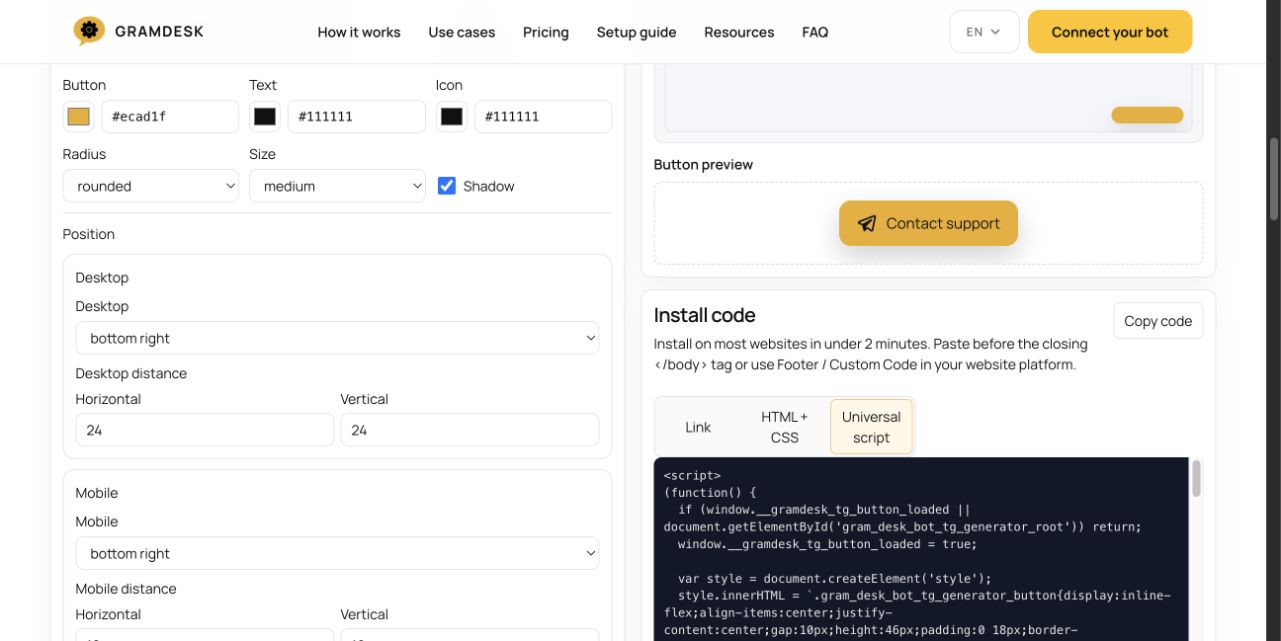
Генератор кнопки GramDeskТем, кто хочет получить готовый код кнопкиСгенерировать кнопку и вставить код через WPCode, Header Footer Code Manager или Custom CodeУниверсально, не нужно писать CSS/JS вручнуюНужно один раз правильно вставить код
Elementor / блок темыТем, кто хочет кнопку в конкретном месте страницыДобавить кнопку в шаблон, header, footer или нужный блокХорошо для CTA внутри страницыНе всегда делает кнопку видимой на всем сайте
Ручная вставка в темуРазработчикам или уверенным пользователямДобавить код в child theme, footer.php или через hookПолный контрольМожно сломать тему или потерять правку при обновлении

Зачем вообще добавлять кнопку Telegram на WordPress

WordPress часто используется как сайт малого бизнеса: услуги, интернет-магазин, блог с заявками, локальный сервис, онлайн-школа, агентство, частная практика или каталог товаров. На таких сайтах посетитель редко хочет «изучить всю инфраструктуру коммуникаций компании». Обычно у него есть один короткий вопрос: есть ли товар в наличии, сколько стоит доставка, можно ли записаться на завтра, подойдет ли услуга под его ситуацию, как быстро ответят, куда отправить фото или номер заказа. Если в этот момент он видит только форму обратной связи с обещанием «мы свяжемся с вами», часть обращений просто не происходит.

Кнопка Telegram решает эту проблему проще, чем классический helpdesk. Она дает человеку знакомый способ связи и убирает лишний шаг между интересом и сообщением. Для владельца сайта это тоже удобно: не нужно сразу внедрять CRM, покупать сложный live chat, обучать сотрудников новой панели и проверять еще один интерфейс. В идеальном варианте посетитель пишет в Telegram-бота, а команда отвечает из удобного рабочего пространства.

Но важно не путать Telegram-кнопку с полноценной системой поддержки. Кнопка - это вход. Она открывает диалог и помогает посетителю начать общение. А дальше нужно решить, куда попадут сообщения, кто будет отвечать, будут ли они смешиваться с личными чатами и сможет ли команда видеть историю переписки. Поэтому для простого личного сайта может хватить ссылки на Telegram-профиль, а для магазина, сервиса или команды лучше использовать Telegram-бота и отдельный рабочий процесс.

Если вы пока выбираете не только WordPress-способ, а саму логику поддержки через Telegram, полезно сначала посмотреть основной материал как добавить Telegram-чат поддержки на сайт. Там разобрано, когда Telegram может заменить обычный live chat, почему кнопка связи часто проще для малого бизнеса и как не превратить мессенджер в еще один хаотичный канал.

Что именно может открывать кнопка Telegram

Перед установкой кнопки нужно понять, куда она должна вести. Это звучит очевидно, но именно здесь чаще всего начинается путаница. Один человек хочет, чтобы кнопка открывала его личный Telegram-профиль. Другой хочет, чтобы посетитель писал в Telegram-бота. Третий хочет просто поставить иконку Telegram в угол сайта, не думая о том, что произойдет после клика. Технически все эти варианты похожи, но для бизнеса они сильно отличаются.

Самый простой вариант - ссылка на Telegram-профиль. Обычно она выглядит как https://t.me/username, где username - имя вашего аккаунта или публичного контакта. Посетитель нажимает кнопку, Telegram открывает диалог, и человек пишет вам напрямую. Это быстро, но подходит в основном фрилансеру, консультанту или владельцу совсем небольшого проекта, где все сообщения действительно должен получать один человек.

Более правильный вариант для бизнеса - ссылка на Telegram-бота. Она тоже может выглядеть как https://t.me/your_bot_name, но посетитель пишет не владельцу лично, а боту компании. Это лучше с точки зрения приватности, бренда и будущего роста. Сегодня вы можете отвечать сами, завтра подключить помощника, потом сделать общий рабочий чат для команды. Клиент при этом продолжает видеть один понятный контакт - Telegram-бот поддержки.

Есть еще вариант со специальной стартовой ссылкой бота. Например, кнопка может вести не просто на бота, а на ссылку с параметром, чтобы понимать, откуда пришел пользователь: с главной страницы, страницы цены, WooCommerce-карточки товара или рекламного лендинга. Для совсем простого сайта это необязательно, но для магазина и рекламы такие ссылки помогают разбирать источники обращений. Если пока это звучит сложно, можно начать с обычной ссылки на бота, а аналитику добавить позже.

Вариант 1. Установить Telegram-плагин для WordPress

Самый понятный путь для неподготовленного пользователя - установить готовый плагин. В WordPress это делается из админки: вы заходите в раздел «Плагины», нажимаете «Добавить новый», ищете нужный плагин, устанавливаете, активируете и настраиваете кнопку. Хороший Telegram-плагин обычно позволяет указать username или ссылку на бота, выбрать положение кнопки, изменить текст, цвет, скругление и поведение на разных типах страниц. Такой способ особенно удобен, если вы не хотите работать с кодом и боитесь случайно вставить что-то не туда.

Один из прямых вариантов - QuadLayers Telegram Button. Это WordPress-плагин именно под Telegram-кнопку. Он позволяет сделать кнопку, через которую посетитель открывает разговор с Telegram-аккаунтом, а в настройках можно управлять макетом, текстом, цветами, положением и сообщением по умолчанию. Для владельца сайта это выглядит привычно: установил плагин, открыл настройки, указал Telegram, сохранил, проверил сайт.

Пошагово это обычно выглядит так:

  1. Откройте админку WordPress.
  2. Перейдите в «Плагины» - «Добавить новый».
  3. Найдите плагин Telegram Button или QuadLayers Telegram Button.
  4. Нажмите «Установить», затем «Активировать».
  5. Откройте настройки плагина в меню WordPress.
  6. Укажите Telegram username, ссылку на Telegram-бота или нужный контакт.
  7. Настройте текст кнопки, например «Написать в Telegram» или «Задать вопрос».
  8. Выберите позицию кнопки - обычно нижний правый угол.
  9. Сохраните настройки и проверьте сайт на компьютере и телефоне.

Главный плюс такого метода - он понятен человеку, который уже привык устанавливать WordPress-плагины. Главный минус - вы зависите от качества конкретного плагина, его обновлений и совместимости с темой. Если сайт уже перегружен плагинами, добавлять еще один стоит осознанно. WordPress иногда превращается в чемодан, куда каждый год кладут еще один «маленький полезный плагин», а потом удивляются, почему чемодан не закрывается.

Вариант 2. Использовать мультиканальный виджет связи

Мультиканальный виджет - это кнопка, которая открывает сразу несколько способов связи: Telegram, WhatsApp, Messenger, Instagram, email, телефон и другие каналы. На сайте это часто выглядит как одна плавающая кнопка в углу. Пользователь нажимает ее и видит список: написать в Telegram, написать в WhatsApp, позвонить, отправить email. Такой вариант подходит сайтам, где аудитория действительно использует разные каналы.

Для международных и локальных рынков это может быть полезно. В России и странах СНГ Telegram часто воспринимается как привычный канал для быстрых сообщений, поэтому Telegram-кнопка может быть основной. В Бразилии и Аргентине часто важную роль играет WhatsApp, поэтому на португальской и испанской версиях сайта может быть логично показывать не только Telegram, но и WhatsApp. Для глобальной англоязычной версии можно оставить Telegram как один из вариантов, но также рассмотреть live chat или email, если аудитория более привычна к классическим support-каналам.

Пример такого подхода - Bit Assist, который можно рассматривать как мультиканальный виджет для разных способов связи. Логика здесь простая: вместо отдельной Telegram-кнопки вы добавляете общий contact widget и включаете в нем Telegram как один из каналов. Это удобно, если сайт обслуживает несколько стран или если вы еще не знаете, какой мессенджер предпочитает ваша аудитория. Но если вы сознательно хотите вести поддержку именно через Telegram-бота, мультиканальный виджет может оказаться лишним слоем.

Плюс мультиканального решения - гибкость. Минус - выбор иногда снижает действие. Когда посетителю предлагают пять каналов связи, он может начать выбирать вместо того, чтобы написать. Поэтому для простой поддержки лучше не превращать кнопку связи в меню ресторана на 12 страниц. Если Telegram - основной канал, сделайте Telegram главным. Остальные каналы добавляйте только там, где они реально помогают конверсии.

Вариант 3. Поставить live chat-сервис вместо Telegram-кнопки

Иногда владельцы WordPress-сайта ищут «кнопку Telegram», но на самом деле хотят полноценный чат на сайте: операторы, история переписок, офлайн-форма, быстрые ответы, распределение между менеджерами, аналитика, интеграции и CRM. Тогда стоит смотреть не только на Telegram-плагины, но и на live chat-сервисы. Это уже другой класс решений. Они могут быть полезны, но важно не купить грузовик, когда вам нужно довезти один пакет.

Для русскоязычного рынка часто рассматривают JivoChat. У Jivo есть сценарии установки на WordPress и собственный виджет для общения с посетителями. Это может быть нормальным выбором, если вы хотите именно чат на сайте, операторов, виджет, разные каналы и более классическую систему продаж или поддержки. Но если задача звучит буквально «добавить кнопку Telegram, чтобы человек написал нам в мессенджер», Jivo может быть избыточным.

Для глобального рынка популярны Tawk.to Live Chat, LiveChat и Crisp. Tawk.to часто выбирают как доступный live chat-вариант для сайтов, где нужен виджет и отдельная панель операторов. LiveChat - более коммерческий и функциональный вариант для команд, которым нужны интеграции, отчеты, управление операторами и профессиональный support-процесс. Crisp подходит проектам, которые хотят современный чат-виджет, чатботов и более аккуратную коммуникационную систему.

Главное отличие от Telegram-кнопки в том, что live chat оставляет посетителя внутри сайта, а команду переводит в отдельный сервис. Telegram-кнопка, наоборот, переносит разговор в мессенджер, который уже установлен у клиента и команды. Для малого бизнеса второй путь часто проще. Для более крупной команды с регламентами, отчетами и продажами через операторов первый путь может быть полезнее. Поэтому в статье нельзя честно сказать «всем нужен только Telegram» или «всем нужен только live chat». Правильный выбор зависит от объема обращений, привычек аудитории и того, кто реально будет отвечать.

Вариант 4. Сгенерировать кнопку в GramDesk и вставить код в WordPress

Если вы не хотите подбирать Telegram-плагин, но хотите получить готовую кнопку, можно использовать Telegram Button Generator от GramDesk. Это промежуточный вариант между «установить еще один WordPress-плагин» и «писать кнопку руками». Генератор помогает подготовить код кнопки: вы указываете ссылку на Telegram-бота или аккаунт, выбираете вид кнопки, копируете готовый код и вставляете его на сайт.

Здесь важно объяснить, куда именно вставлять код в WordPress. Когда в инструкции написано «paste before the closing </body> tag», неподготовленный пользователь часто не понимает, где этот тег находится. В обычной работе с WordPress вы не обязаны искать его руками. Проще использовать плагин для вставки кода в footer или специальное поле Custom Code в теме или конструкторе. WordPress сам добавит код в правильное место при выводе страниц.

Самый удобный вариант для такой вставки - WPCode. Это не Telegram-плагин, а инструмент для добавления кода на сайт без редактирования файлов темы. В нем можно создать новый snippet, вставить код кнопки, выбрать размещение в footer и включить показ на всем сайте. Для пользователя это обычно безопаснее, чем открывать footer.php, потому что код можно отключить из админки, если что-то пошло не так.

Еще один похожий вариант - Header Footer Code Manager. Он тоже позволяет добавлять код в header или footer без ручного редактирования темы. Для кнопки Telegram обычно нужен footer, потому что плавающие кнопки и виджеты часто подключают ближе к концу страницы. После сохранения нужно открыть сайт в режиме инкогнито и проверить, появилась ли кнопка на главной, статье, странице контактов и мобильной версии.

Пошагово установка через генератор и WPCode выглядит так:

  1. Создайте Telegram-бота или подготовьте ссылку на Telegram-аккаунт.
  2. Откройте Telegram Button Generator.
  3. Укажите ссылку на Telegram и настройте внешний вид кнопки.
  4. Скопируйте готовый код.
  5. В WordPress установите плагин WPCode.
  6. Откройте раздел Code Snippets или Header & Footer.
  7. Создайте новый сниппет или вставку для footer.
  8. Вставьте код кнопки.
  9. Укажите показ на всем сайте.
  10. Сохраните и включите сниппет.
  11. Проверьте сайт на desktop и mobile.

Этот способ хорош тем, что вы получаете универсальный код и не привязываетесь к одному Telegram-плагину. Если завтра вы смените тему WordPress, кнопка останется подключенной через отдельный инструмент. Если захотите изменить кнопку, вы сможете обновить код в одном месте. Если решите отключить кнопку, не придется искать ее по всем страницам сайта.

Вариант 5. Добавить кнопку через Elementor, Gutenberg или настройки темы

Если вам не нужна плавающая кнопка на всем сайте, можно добавить обычную кнопку Telegram в конкретный блок страницы. Например, на странице услуг можно поставить кнопку под описанием тарифа. В статье можно добавить кнопку после раздела с объяснением. В WooCommerce можно разместить кнопку рядом с товаром или на странице контактов. Такой подход не заменяет глобальную кнопку, но хорошо работает как контекстный призыв к действию.

В Elementor это делается через виджет Button. Вы добавляете кнопку на страницу, указываете текст «Написать в Telegram», а в поле ссылки вставляете https://t.me/your_username или ссылку на Telegram-бота. Затем можно настроить цвет, размер, иконку, отступы и отображение на мобильных устройствах. Если вы используете Elementor Theme Builder, такую кнопку можно добавить в header, footer или шаблон страницы, чтобы она повторялась на нескольких страницах.

В Gutenberg можно использовать стандартный блок Buttons. Вы добавляете блок, пишете текст кнопки и вставляете Telegram-ссылку. Это удобно для статьи, лендинга, страницы контактов или отдельного коммерческого блока. Но нужно понимать ограничение: если вы добавили кнопку только в одну запись, она будет только там. Чтобы кнопка была видна на всем сайте, нужен шаблон, footer, header, виджет или глобальная вставка кода.

Многие современные темы WordPress тоже дают свои способы добавить кнопку в header или footer. Например, в настройках темы может быть конструктор шапки, блок «HTML», «Button», «Social links» или «Custom code». Если ваша цель - просто добавить кнопку в меню, этот способ может быть самым чистым. Если цель - плавающая кнопка в углу на всех страницах, лучше использовать плагин, виджет или код через footer.

Вариант 6. Вставить кнопку вручную в тему

Ручная вставка подходит тем, кто понимает, как устроена WordPress-тема, или работает с разработчиком. Обычно код добавляют в child theme, чтобы изменения не исчезли после обновления основной темы. Самый грубый вариант - открыть footer.php и вставить код перед закрывающим </body>. Но для неподготовленного пользователя это плохая идея: одна лишняя скобка, не туда вставленный фрагмент или обновление темы - и потом сайт ведет себя странно, а виноват, конечно, «этот Telegram».

Более аккуратный способ - использовать child theme и WordPress hooks. Например, разработчик может вывести HTML-кнопку через wp_footer, подключить CSS и добавить нужную логику отдельно. Это дает полный контроль над дизайном и поведением, но требует понимания PHP, CSS и структуры темы. Для обычного владельца сайта такой способ стоит выбирать только тогда, когда есть разработчик или уже ведется кастомная доработка сайта.

Если кнопка нужна срочно, ручная вставка почти никогда не лучший первый шаг. Быстрее и безопаснее поставить Telegram-плагин или использовать генератор кнопки с WPCode. Ручной вариант имеет смысл, когда вы хотите идеальную интеграцию в дизайн, минимальное количество плагинов и полный контроль над кодом. То есть это хороший инженерный вариант, но не самый дружелюбный для человека, который просто хотел кнопку «Написать в Telegram», а не вечер в компании functions.php.

Где лучше показывать кнопку Telegram на WordPress-сайте

Плавающая кнопка обычно ставится в нижний правый угол, потому что пользователи привыкли видеть там чат или быстрый контакт. Но это не закон природы. На мобильных устройствах нижний правый угол может конфликтовать с cookie-баннером, кнопкой «Наверх», мобильным меню, корзиной WooCommerce или sticky CTA. Поэтому после установки важно не просто увидеть кнопку, а проверить, не мешает ли она основным действиям на сайте.

Для сайта услуг Telegram-кнопку стоит показывать на главной, страницах услуг, странице цен, странице контактов и статьях, которые приводят коммерческий трафик. Для интернет-магазина полезны карточки товара, корзина, checkout-информация, страница доставки, страница возврата и страница контактов. Для онлайн-школы - страницы курсов, тарифов, FAQ, оплаты и доступа. Смысл один: кнопка должна быть рядом с местами, где у человека возникает вопрос.

Не всегда нужно показывать кнопку абсолютно везде. Например, на странице оплаты или в личном кабинете слишком навязчивая плавающая кнопка может мешать интерфейсу. На некоторых страницах лучше оставить кнопку в тексте или в блоке помощи. Если плагин позволяет скрывать кнопку на отдельных страницах или типах записей, этим стоит пользоваться. Хорошая кнопка связи помогает задать вопрос, а не борется с сайтом за внимание пользователя.

Текст кнопки тоже важен. «Telegram» понятно не всем и не всегда продает действие. Лучше использовать смысловую формулировку: «Написать в Telegram», «Задать вопрос», «Помочь с заказом?», «Спросить о доставке», «Связаться с поддержкой». Если кнопка ведет в поддержку, не называйте ее просто «Мы в Telegram» - это больше похоже на ссылку на канал, а не на помощь.

Что выбрать: личный Telegram, канал, группа или бот

Для кнопки поддержки не стоит вести пользователя в Telegram-канал. Канал подходит для новостей, публикаций, акций и контента, но не для личного обращения клиента. Если человек хочет спросить про заказ, доставку или услугу, канал не решает его задачу. Он зашел поговорить, а вы привели его к витрине с объявлениями.

Группа тоже не всегда подходит как публичная точка входа. Если кнопка ведет в открытую группу, клиент может увидеть чужие сообщения, задать приватный вопрос публично или просто растеряться. Группа хороша как внутреннее пространство команды, но не как универсальный контакт для каждого нового посетителя сайта. Для поддержки лучше, когда клиент пишет один на один, а уже внутри бизнеса сообщение попадает в организованное рабочее место.

Личный Telegram-профиль подходит только для очень маленьких проектов и личных услуг. Он быстро запускается, но смешивает работу и личную жизнь. Если сегодня у вас три обращения в неделю, это не проблема. Если завтра их станет двадцать в день, личный Telegram превратится в место, где между семейным фото, подрядчиком и другом из другой страны потерялся клиент, который хотел оплатить заказ.

Оптимальный вариант для бизнеса - Telegram-бот. Его можно использовать как публичный контакт на сайте, в email-подписях, QR-кодах, рекламе и документах. Клиент пишет боту, а команда отвечает через настроенный процесс. В случае GramDesk это может быть общий Telegram support inbox: клиент видит обычный Telegram-диалог, а команда работает с обращениями из одного приватного пространства.

Как выбрать решение под разные рынки и языковые версии

Если статья используется на четырех языках - русском, английском, португальском и испанском - полезно учитывать, что привычки пользователей отличаются. В русскоязычной версии Telegram-кнопка может быть одним из главных вариантов связи, особенно для цифровых услуг, нишевых магазинов, специалистов и проектов, где аудитория уже активно использует Telegram. Там уместно упоминать Telegram-бота, JivoChat как более тяжелую альтернативу и простую вставку кнопки через WordPress.

В английской версии стоит шире сравнивать Telegram-кнопку с LiveChat, Tawk.to, Crisp и другими международными решениями. Для глобальной аудитории Telegram не всегда является главным мессенджером поддержки, поэтому важно объяснять не «Telegram лучше всех», а «Telegram может быть легким способом связи, если ваша аудитория там есть». Это честнее и полезнее для читателя. Иначе статья будет выглядеть как реклама кнопки, а не как руководство.

В португальской версии, особенно если ориентироваться на Бразилию, важно аккуратно упоминать WhatsApp как сильный канал связи. Там Telegram-кнопка может быть полезна, но мультиканальный виджет иногда будет логичнее: Telegram, WhatsApp и, возможно, email или телефон. В испанской версии для Латинской Америки ситуация похожая: в Аргентине, Мексике, Колумбии и других странах привычки могут отличаться, поэтому лучше давать варианты, а не один универсальный рецепт.

При этом техническая часть WordPress почти одинаковая для всех языков. Плагины, footer-code инструменты, Elementor, Gutenberg и вставка кода работают по той же логике. Отличается не установка, а рекомендация по каналу связи. Поэтому в локализациях можно сохранить общую структуру статьи, но адаптировать блок с альтернативами под рынок: для RU упомянуть Jivo и Telegram, для EN - LiveChat/Tawk.to/Crisp, для PT/ES - мультиканальные виджеты и WhatsApp как соседний канал.

Ошибки при добавлении Telegram-кнопки на WordPress

Самая частая ошибка - поставить кнопку, но не проверить ее с телефона. На десктопе все может выглядеть нормально, а на мобильном кнопка перекрывает меню, корзину, cookie-баннер или кнопку оформления заказа. Поскольку значительная часть посетителей WordPress-сайтов приходит с мобильных устройств, проверка на телефоне обязательна. Откройте главную, статью, страницу услуги, товар, корзину и контакты. Если кнопка мешает, поменяйте позицию или отключите ее на отдельных страницах.

Вторая ошибка - вести кнопку на личный Telegram без понимания последствий. Это быстро, но потом клиентские сообщения живут рядом с личными переписками. Когда владелец отвечает сам, это еще терпимо. Когда появляется помощник, менеджер или подрядчик, начинаются пересылки, скриншоты и «а что ему уже отвечали?». Лучше сразу использовать Telegram-бота как публичный контакт, даже если отвечать пока будете только вы.

Третья ошибка - перегрузить сайт несколькими виджетами связи. В углу Telegram, рядом WhatsApp, сверху звонок, снизу live chat, через 10 секунд popup, а в центре форма «оставьте заявку». Пользователь пришел спросить один вопрос, а попал в кабину пилота. Лучше выбрать один главный канал и один запасной, чем ставить все сразу. Чем проще выбор, тем выше шанс, что человек действительно напишет.

Четвертая ошибка - не объяснить, что произойдет после клика. Если на кнопке просто иконка Telegram, часть пользователей воспринимает ее как ссылку на канал или соцсеть. Если написано «Задать вопрос в Telegram» или «Написать поддержке», действие становится понятнее. Для интернет-магазина можно делать еще конкретнее: «Вопрос по заказу», «Спросить о доставке», «Помочь выбрать товар».

Как понять, что кнопка работает хорошо

После установки кнопки нужно смотреть не только на то, появилась ли она на сайте. Нужно понять, помогает ли она получать обращения. Для начала можно ориентироваться на простые признаки: стали ли посетители чаще писать перед покупкой, уменьшилось ли количество пропущенных вопросов, стало ли проще отвечать, не жалуются ли пользователи, что не могут найти контакт. Для малого бизнеса этих наблюдений часто достаточно на первом этапе.

Если у вас есть аналитика, можно добавить события клика по кнопке. Это уже техническая задача, но она помогает понять, где кнопка работает лучше: на главной, в статьях, на страницах услуг, в WooCommerce-карточках или в блоке доставки. Если кнопка стоит везде, но кликов мало, возможно, текст неясный или аудитория предпочитает другой канал. Если кликов много, но заявок мало, проблема может быть уже в ответах, скорости реакции или качестве обработки сообщений.

Важно также смотреть на повторяющиеся вопросы. Если люди постоянно спрашивают одно и то же, возможно, часть информации стоит добавить прямо на страницу. Telegram-кнопка не должна заменять нормальный контент сайта. Она должна помогать там, где человеку нужен живой ответ. Хорошая связка выглядит так: страница отвечает на типовые вопросы, а кнопка Telegram помогает закрыть индивидуальные сомнения.

Для командной работы лучше сразу договориться, кто отвечает и когда. Даже самая красивая кнопка не помогает, если сообщения никто не читает. Если вы используете Telegram-бота и GramDesk, можно выстроить более организованный процесс: клиент пишет в бот, а команда видит обращение в общем Telegram-пространстве. Так кнопка на WordPress становится не просто ссылкой, а нормальным входом в поддержку.

Что лучше выбрать для WordPress-сайта

Если вам нужна самая простая кнопка без кода, начните с Telegram-плагина вроде QuadLayers Telegram Button. Это понятный путь для владельца WordPress-сайта, который хочет управлять кнопкой из админки. Если вы хотите универсальный вариант и не хотите зависеть от конкретного Telegram-плагина, используйте Telegram Button Generator от GramDesk и вставьте код через WPCode или Header Footer Code Manager. Если вам нужен не Telegram, а полноценный чат с операторами, смотрите в сторону JivoChat, Tawk.to, LiveChat или Crisp.

Для большинства малых сайтов логика такая: сначала добавьте простую Telegram-кнопку, проверьте обращения, посмотрите, где пользователи задают вопросы, и только потом усложняйте систему. Не нужно начинать с тяжелого helpdesk, если реальная задача - дать посетителю быстрый способ написать. Но и не стоит вести весь поток клиентов в личный Telegram, если сайт уже работает как бизнес-канал. Лучше сразу разделять личное и рабочее.

Если сайт на WordPress связан с магазином, особенно WooCommerce, Telegram-кнопка может стать частью общей поддержки покупателей. Для такого сценария отдельно полезно прочитать статью Telegram для поддержки WooCommerce, где разобрано, как интернет-магазину принимать вопросы по заказам, доставке, возвратам и товарам через Telegram-поддержку. А текущая статья закрывает именно техническую часть: как поставить кнопку на WordPress и сделать ее заметной для посетителей.

Главный вывод простой: кнопка Telegram на WordPress ставится несколькими способами, и лучший вариант зависит не от «самого модного плагина», а от вашей задачи. Нужна обычная кнопка - берите Telegram-плагин. Нужен готовый код - используйте генератор и вставку через footer. Нужны разные мессенджеры - смотрите мультиканальный виджет. Нужен полноценный чат-отдел - выбирайте live chat-сервис. А если нужна поддержка через Telegram без хаоса в личных сообщениях, лучше вести кнопку на Telegram-бота и подключать командную обработку обращений.

Если хотите, чтобы после клика по кнопке сообщения сразу попадали в общий рабочий поток, посмотрите сценарий как организовать сообщения с сайта в Telegram.

FAQ

Можно ли добавить кнопку Telegram на WordPress без программиста?

Да, можно. Самый простой способ - установить Telegram-плагин из каталога WordPress или использовать готовый код кнопки через WPCode или Header Footer Code Manager. В обоих случаях не нужно редактировать файлы темы руками. Главное - после установки проверить кнопку на компьютере и телефоне.

Куда должна вести кнопка Telegram - на личный аккаунт или на бота?

Для личного сайта или фрилансера можно начать с личного Telegram-аккаунта, но для бизнеса лучше использовать Telegram-бота. Бот выглядит как отдельный контакт компании, не раскрывает личный аккаунт владельца и позволяет позже подключить командную обработку сообщений. Если сайт уже получает заявки или заказы, бот обычно безопаснее и профессиональнее.

Как сделать кнопку Telegram видимой на всех страницах WordPress?

Есть три основных варианта: установить плагин, который показывает кнопку глобально, добавить код кнопки через WPCode/Header Footer Code Manager в footer на всем сайте, или вставить кнопку в глобальный шаблон темы через header/footer builder. Для неподготовленного пользователя самый безопасный путь - плагин или footer-code инструмент. Редактировать footer.php вручную стоит только если вы понимаете, как работает WordPress-тема.

Можно ли добавить кнопку Telegram только на отдельные страницы?

Да. Если кнопка нужна только на странице контактов, лендинге, статье или странице услуги, можно добавить обычную кнопку через Gutenberg, Elementor или другой редактор. В ссылку кнопки вставляется Telegram URL, например ссылка на аккаунт или бота. Но если кнопка должна быть всегда доступна в углу сайта, лучше использовать плавающий виджет или код, подключенный site-wide.

Что лучше: Telegram-кнопка или live chat?

Telegram-кнопка лучше, если вам нужен простой и быстрый способ связи без отдельной support-панели. Live chat лучше, если нужны операторы, отчеты, автоматические приглашения, история чатов, CRM-интеграции и более сложная поддержка. Для малого бизнеса часто разумно начать с Telegram-кнопки, а live chat рассматривать позже, когда поток обращений и требования к процессу действительно выросли.

Можно ли использовать Telegram и WhatsApp одновременно?

Да, можно. Для этого подойдет мультиканальный виджет или отдельные кнопки связи. Но не стоит перегружать сайт слишком большим количеством вариантов. Если Telegram - основной канал поддержки, сделайте его главным. WhatsApp, email или телефон добавляйте там, где они действительно помогают пользователю принять решение.

Нужно ли вставлять код именно перед </body>?

Если вы используете готовый код плавающей кнопки, часто его действительно рекомендуют вставлять перед закрывающим </body> tag. Но в WordPress неподготовленному пользователю не нужно искать этот тег вручную. Достаточно использовать WPCode, Header Footer Code Manager или Custom Code в теме и выбрать размещение в footer. WordPress сам выведет код в нужной части страницы.

Что делать, если кнопка не появилась после установки?

Сначала очистите кэш сайта и браузера, особенно если используется кэширующий плагин или CDN. Затем проверьте, включен ли плагин или сниппет, правильно ли указана ссылка Telegram и выбран ли показ на всем сайте. После этого откройте сайт в режиме инкогнито и на мобильном устройстве. Если кнопка появилась только для администратора или только на одной странице, проверьте настройки видимости.

Можно ли поставить кнопку Telegram в WooCommerce?

Да, кнопку можно добавить на страницы товаров, корзину, страницу оформления заказа, страницу подтверждения заказа, страницу доставки и контактов. Для WooCommerce особенно полезны тексты вроде «Вопрос по заказу», «Спросить о доставке» или «Помочь выбрать товар». Если нужно глубже разобрать поддержку магазина, посмотрите статью про Telegram для поддержки WooCommerce.

Какой вариант установки выбрать в первую очередь?

Если вы хотите быстро проверить идею, используйте Telegram-плагин или генератор кнопки GramDesk с WPCode. Если кнопка нужна как часть дизайна страницы, добавьте ее через Elementor или Gutenberg. Если нужна полноценная система операторов, выбирайте live chat-сервис. Если сайт растет и сообщения не должны теряться в личных чатах, ведите кнопку не на личный профиль, а на Telegram-бота поддержки.