GramDesk GramDesk
pt
Conectar

Como adicionar um botão do Telegram no WordPress

Adicionar um botão do Telegram no WordPress é uma forma simples de permitir que visitantes do site entrem em contato com você sem preencher formulário, procurar e-mail ou abrir um chat pesado no navegador. O visitante acessa o site, vê um botão como “Falar no Telegram”, clica e abre uma conversa com o seu perfil, canal de atendimento ou, de preferência, com um bot de suporte. No WordPress, isso pode ser feito de várias formas: usando um plugin, um widget de contato, um construtor como Elementor, um bloco do Gutenberg, uma ferramenta de inserção de código no rodapé ou um gerador de botão pronto, como o Telegram Button Generator da GramDesk. Neste guia, vamos explicar cada caminho com calma, pensando em quem não é desenvolvedor e só quer colocar uma forma clara de atendimento no site sem transformar uma tarefa simples em uma novela técnica.

Como adicionar botão do Telegram no WordPress

MétodoMelhor paraO que você precisa fazerVantagem principalLimitação
Plugin de Telegram para WordPressSites pequenos, blogs, páginas de serviçoInstalar o plugin, inserir o link do Telegram e escolher a posição do botãoFácil para quem usa o painel do WordPressDepende da qualidade e atualização do plugin
Widget multicanalSites que usam Telegram, WhatsApp, e-mail e telefoneAtivar os canais desejados em um único botão flutuanteBom para Brasil e LATAM, onde WhatsApp é muito fortePode ficar exagerado se você só precisa de Telegram
Live chat tradicionalEquipes com operadores, histórico e relatóriosInstalar uma solução como Tawk.to, LiveChat ou CrispMais recursos para atendimento estruturadoMais complexo que um simples botão do Telegram
Gerador da GramDeskQuem quer código pronto sem criar CSS/JSGerar o botão e inserir o código via WPCode, HFCM ou Custom CodeNão precisa programar o botão manualmenteAinda exige inserir o código uma vez
Elementor, Gutenberg ou temaBotões dentro de páginas específicasCriar um botão comum e colocar o link do TelegramÓtimo para CTA em páginas de venda ou produtoNão aparece automaticamente em todo o site
Edição manual do temaDesenvolvedores ou usuários avançadosInserir código em child theme, hook ou footerControle totalPode quebrar o site se feito sem cuidado

Por que adicionar um botão do Telegram no WordPress

O WordPress é muito usado por pequenos negócios, profissionais autônomos, lojas, escolas online, agências, clínicas, infoprodutores e serviços locais. Em muitos desses sites, o problema não é falta de conteúdo, mas falta de um caminho rápido para conversa. A pessoa entra na página, entende mais ou menos o serviço, fica com uma dúvida e precisa decidir se vai comprar, agendar, pedir orçamento ou simplesmente sair. Se a única opção for um formulário escondido no final da página, uma parte desses contatos se perde.

Um botão do Telegram reduz essa distância. Em vez de obrigar o visitante a procurar a página de contato, copiar e-mail ou esperar uma resposta por formulário, você oferece um caminho direto para conversa. Isso é especialmente útil quando a dúvida é pequena, mas decisiva: “Tem disponível?”, “Vocês atendem minha cidade?”, “Consigo receber até sexta?”, “Posso enviar uma foto?”, “Esse plano serve para meu caso?”, “Como funciona a entrega?”. São perguntas simples, mas que podem decidir se o visitante vira cliente ou fecha a aba.

No Brasil e em boa parte da América Latina, é impossível ignorar o WhatsApp como canal de atendimento. Para muitos negócios locais, ele ainda será o principal canal de conversa com clientes. Mas o Telegram também tem espaço importante, especialmente em nichos de tecnologia, cripto, produtos digitais, comunidades, educação online, suporte técnico, SaaS, grupos privados e negócios que já usam bots ou automações. Por isso, a pergunta certa não é “Telegram ou WhatsApp para sempre?”. A pergunta mais útil é: em quais páginas e para qual público faz sentido oferecer Telegram como canal de suporte?

Também é importante entender que o botão é só a porta de entrada. Se ele abre o Telegram pessoal do dono do negócio, a instalação é rápida, mas o atendimento fica preso em conversas privadas. No começo parece prático. Depois aparecem clientes, fornecedores, família, grupos, promoções, mensagens antigas e aquele clássico “bom dia, tudo bem?” sem contexto. Se o botão abre um bot do Telegram, a estrutura fica mais profissional: o cliente fala com um contato do negócio, e a equipe pode organizar o atendimento por trás.

Se você ainda está decidindo a lógica geral do atendimento, e não apenas a instalação no WordPress, leia também o guia principal sobre como adicionar um chat do Telegram ao site. Ele explica quando uma entrada via Telegram pode substituir um live chat tradicional e por que, para pequenos negócios, isso pode ser mais leve do que uma plataforma de helpdesk completa.

O que o botão do Telegram deve abrir

Antes de instalar qualquer plugin, você precisa decidir o destino do botão. Parece óbvio, mas é aqui que muita gente erra. Um botão do Telegram pode abrir um perfil pessoal, um bot, um canal, um grupo ou um link especial de início de conversa. Tecnicamente, todos são links. Na prática, eles criam experiências muito diferentes para o cliente.

O perfil pessoal é o caminho mais rápido. O link costuma ter o formato https://t.me/seuusuario. A pessoa clica, o Telegram abre e ela escreve diretamente para você. Isso pode funcionar para um consultor, freelancer, criador de conteúdo ou profissional autônomo que realmente atende tudo sozinho. É simples, direto e quase não exige configuração.

Mas, para um site de negócio, o perfil pessoal não é a melhor solução de longo prazo. Ele mistura atendimento com vida privada, dificulta delegar respostas e prende o histórico das conversas em uma conta individual. Se amanhã você contratar um assistente, sócio, atendente ou freelancer de suporte, vai precisar encaminhar mensagens, enviar prints ou explicar o contexto manualmente. É o famoso “era só um botãozinho” que vira central de triagem humana.

O bot do Telegram costuma ser a opção mais limpa para suporte. O link também pode ser simples, como https://t.me/seu_bot, mas o cliente não está escrevendo para uma pessoa física. Ele está escrevendo para o contato de atendimento do negócio. Isso protege sua conta pessoal, melhora a percepção profissional e abre espaço para um fluxo mais organizado, como atendimento por equipe em um ambiente compartilhado.

Canal do Telegram normalmente não é destino ideal para suporte. Canal serve para notícias, conteúdo, atualizações e anúncios. Se o visitante quer perguntar sobre pedido, orçamento ou serviço, cair em um canal pode confundir. Grupo público também costuma ser ruim para suporte individual, porque o cliente pode não querer expor uma dúvida privada para outras pessoas. Para atendimento, o cenário mais seguro costuma ser: cliente escreve para um bot, e a equipe responde em um espaço privado.

Opção 1. Usar um plugin de Telegram no WordPress

A forma mais familiar para muitos usuários de WordPress é instalar um plugin. Você entra no painel, vai em “Plugins”, clica em “Adicionar novo”, procura por um plugin relacionado a Telegram, instala, ativa e configura. Normalmente, esse tipo de plugin permite inserir o link do Telegram, escolher a posição do botão, alterar texto, cor, ícone e definir em quais páginas ele aparece.

Esse caminho é bom para quem não quer mexer com código. Ele segue a lógica natural do WordPress: precisa de uma função, instala um plugin, configura e testa. Para um site simples de serviços, portfólio, blog comercial, landing page ou pequeno ecommerce, isso pode resolver a tarefa rapidamente. O dono do site não precisa entender HTML, CSS, JavaScript ou onde fica o famoso </body>.

O processo básico costuma ser assim:

  1. Entre no painel do WordPress.
  2. Vá em “Plugins” - “Adicionar novo”.
  3. Pesquise por termos como “Telegram button”, “Telegram chat”, “Telegram widget” ou “Telegram contact”.
  4. Verifique se o plugin foi atualizado recentemente e se é compatível com sua versão do WordPress.
  5. Instale e ative o plugin.
  6. Abra a tela de configurações do plugin.
  7. Insira o link do seu perfil ou, preferencialmente, do bot do Telegram.
  8. Escolha a posição do botão, normalmente canto inferior direito ou esquerdo.
  9. Defina um texto claro, como “Falar no Telegram” ou “Atendimento no Telegram”.
  10. Salve e teste em desktop e celular.

A vantagem é a simplicidade. A limitação é que você passa a depender de mais um plugin. Em WordPress, isso não é necessariamente um problema, mas precisa ser feito com critério. Se o site já tem muitos plugins, cada novo item aumenta a necessidade de atualização, compatibilidade e testes. A ideia é resolver o atendimento, não criar mais um enfeite que vai ficar esquecido no painel.

Também vale diferenciar plugins de botão e plugins de canal/comunidade. Alguns plugins mostram feed de canal do Telegram, botão para entrar em grupo ou widget de comunidade. Isso pode ser útil para conteúdo e comunidade, mas não é a mesma coisa que botão de suporte. Para atendimento, procure uma solução que permita criar um botão claro de contato e levar o visitante para uma conversa.

Opção 2. Usar um widget multicanal

Um widget multicanal é aquele botão flutuante que abre várias opções de contato: Telegram, WhatsApp, Messenger, e-mail, telefone, Instagram ou outros canais. Em vez de colocar vários botões espalhados no site, você usa um único botão de contato e deixa o visitante escolher onde prefere falar.

No Brasil, esse tipo de solução faz bastante sentido porque o WhatsApp é muito forte no atendimento comercial. Muitas pessoas esperam encontrar um botão de WhatsApp em sites de serviços, clínicas, lojas, imobiliárias, delivery, assistência técnica e negócios locais. Ao mesmo tempo, o Telegram pode ser muito útil para públicos específicos: tecnologia, comunidades, produtos digitais, cursos, cripto, bots, SaaS e suporte mais organizado. Então, para uma versão brasileira ou LATAM da página, faz sentido explicar que o Telegram pode aparecer sozinho ou como parte de um widget com WhatsApp.

A vantagem do widget multicanal é a flexibilidade. Você pode mostrar Telegram para quem prefere esse canal, WhatsApp para o público geral, e-mail para contatos mais formais e telefone para negócios locais. Isso ajuda em sites multilíngues ou com público misto. Uma escola online, por exemplo, pode receber dúvidas rápidas pelo WhatsApp, mas usar Telegram para alunos de uma comunidade ou suporte técnico. Uma loja pode usar WhatsApp para pré-venda e Telegram para suporte de pedidos via bot.

A desvantagem é o excesso de escolha. Quando o visitante clica em um botão e vê cinco opções, ele pode parar para decidir em vez de simplesmente escrever. Para conversão, nem sempre mais opções significam melhor resultado. Se Telegram é o canal que você quer fortalecer, deixe Telegram em destaque. Se WhatsApp é essencial para o Brasil, coloque WhatsApp como canal complementar, não como uma confusão visual com dez ícones piscando.

A regra prática é simples: use widget multicanal quando você realmente atende por vários canais. Se sua operação será centralizada no Telegram, um botão direto para o bot é mais limpo. Se seu público brasileiro usa WhatsApp todos os dias e Telegram só em alguns nichos, ofereça os dois, mas com uma hierarquia clara.

Opção 3. Usar live chat em vez de botão do Telegram

Alguns donos de site pesquisam “botão do Telegram”, mas na verdade querem um sistema de chat completo: operadores, histórico, gatilhos automáticos, relatórios, respostas prontas e integrações com CRM. Nesse caso, um simples botão do Telegram talvez seja pouco. Você pode precisar de uma solução de live chat.

Ferramentas como Tawk.to, LiveChat e Crisp são exemplos de soluções globais com plugins ou integrações para WordPress. Elas normalmente adicionam um widget de chat ao site e oferecem uma plataforma separada para a equipe responder. São úteis quando você quer atendimento dentro do navegador, operadores, automações e um fluxo mais parecido com helpdesk.

A diferença é importante. O live chat mantém o visitante dentro do site e leva a equipe para um painel externo. O botão do Telegram leva o visitante para o Telegram e permite que o atendimento aconteça em um ambiente de mensageria. Nenhum dos dois caminhos é universalmente melhor. Eles resolvem problemas diferentes.

Para pequenos negócios brasileiros, o live chat pode ser exagerado se a necessidade real é apenas permitir que o visitante faça uma pergunta rápida. Muitas vezes, o dono do negócio não vai abrir outro painel todos os dias, não vai configurar automações e não vai analisar relatórios. Ele só precisa receber a dúvida no canal onde realmente responde. Nessa situação, Telegram ou WhatsApp podem ser mais práticos.

Mas se o site já tem volume alto de atendimentos, equipe com vários operadores, necessidade de controle, histórico, relatórios, horários, filas ou integração com CRM, o live chat pode ser a escolha mais adequada. O erro é instalar uma plataforma pesada quando o problema é simples. É como comprar um caminhão para buscar uma pizza: funciona, mas talvez não seja o uso mais elegante da tecnologia.

Opção 4. Gerar o botão na GramDesk e inserir no WordPress

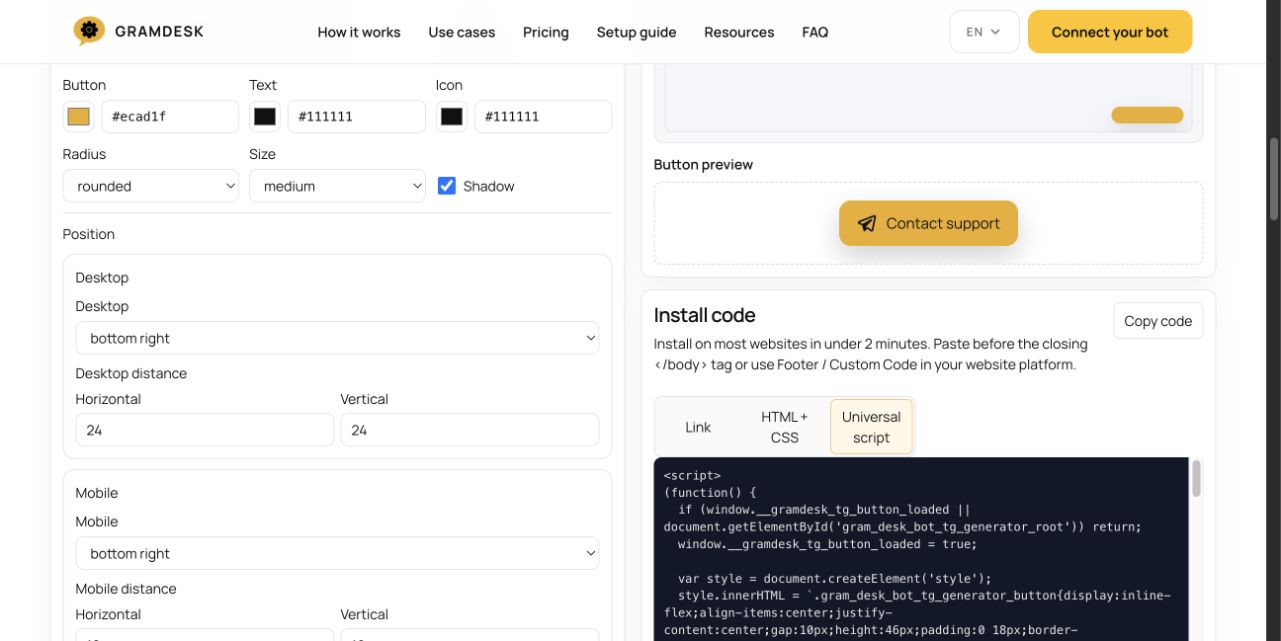
Se você não quer depender de um plugin específico de Telegram, mas também não quer criar o botão manualmente, pode usar o Telegram Button Generator da GramDesk. A ideia é simples: você configura o botão, informa o destino do Telegram, copia o código pronto e insere no WordPress.

Esse método é útil porque separa duas coisas. O gerador cuida do botão. O WordPress só precisa receber o código no lugar correto. Assim, você não precisa escrever CSS, posicionamento, HTML ou JavaScript do zero. Também não precisa procurar um plugin que faça exatamente do jeito que você quer. Você gera o botão, insere uma vez e testa.

O ponto que costuma confundir usuários não técnicos é a instrução “cole antes do fechamento da tag </body>”. Em WordPress, você não precisa sair procurando esse trecho nos arquivos do tema. Na prática, o jeito mais seguro é usar um plugin de inserção de código no rodapé, como WPCode ou Header Footer Code Manager. Essas ferramentas permitem adicionar código no site sem editar arquivos da tema manualmente.

O passo a passo com o gerador fica assim:

  1. Crie ou escolha o bot do Telegram que será usado para suporte.
  2. Abra o Telegram Button Generator.
  3. Configure o botão, o texto, o link e a posição.
  4. Copie o código gerado.
  5. No WordPress, instale o WPCode ou o Header Footer Code Manager.
  6. Crie um novo snippet ou bloco de código.
  7. Cole o código gerado.
  8. Escolha a inserção no footer ou rodapé do site.
  9. Marque para aparecer em todo o site, se essa for a intenção.
  10. Salve, ative e teste em janela anônima.
  11. Abra o site no celular e confira se o botão não cobre outros elementos.

Esse caminho é interessante para quem quer uma solução universal. Você não fica preso a um plugin de Telegram, mas também não precisa contratar um desenvolvedor só para criar um botão flutuante. Além disso, se quiser trocar o link ou remover o botão depois, basta editar o snippet em um único lugar.

Opção 5. Adicionar o botão pelo Elementor, Gutenberg ou tema

Se você não precisa de um botão flutuante em todas as páginas, pode adicionar um botão comum dentro de uma página específica. Isso funciona bem em landing pages, páginas de serviços, páginas de preços, artigos comerciais, páginas de contato e produtos do WooCommerce. Em muitos casos, um botão contextual converte melhor do que um ícone genérico no canto da tela.

No Elementor, você pode adicionar o widget Button, escrever “Falar no Telegram” ou “Tirar dúvida no Telegram” e inserir o link do seu perfil ou bot. Depois, ajusta cor, espaçamento, ícone e versão mobile. Se você usa o Theme Builder do Elementor, também pode colocar o botão em header, footer ou templates globais para que ele apareça em várias partes do site.

No Gutenberg, o editor padrão do WordPress, o processo é parecido. Você usa o bloco Buttons, escreve o texto e adiciona a URL do Telegram. Esse método é ótimo para inserir CTA dentro do conteúdo. Por exemplo, após uma explicação de serviço, você pode colocar “Enviar dúvida no Telegram”. Em uma página de produto, pode usar “Perguntar sobre este produto”. Em uma página de curso, “Falar com a equipe antes de se inscrever”.

Muitos temas modernos também têm construtores de header e footer. Nesse caso, você pode adicionar um botão direto na navegação, no rodapé ou em uma barra fixa. É uma solução mais limpa do que instalar mais um plugin, se o tema já oferece esse recurso. Só lembre que um botão no menu não é a mesma coisa que um botão flutuante. Ele pode ficar menos visível quando o usuário rola a página.

A melhor aplicação desse método é quando o botão tem contexto. “Falar no Telegram” é bom. “Tirar dúvida sobre este plano” pode ser melhor. “Perguntar sobre entrega no Telegram” é ainda mais claro para uma loja. O visitante não quer admirar seu botão; ele quer resolver uma dúvida.

Opção 6. Inserir manualmente no tema

A instalação manual é o caminho para desenvolvedores ou usuários avançados. Ela dá controle total sobre HTML, CSS, JavaScript, posição, comportamento e regras de exibição. Mas não é a primeira opção recomendada para quem só quer colocar um botão no site.

O jeito mais bruto seria editar o arquivo footer.php do tema e inserir o código antes do fechamento de </body>. Isso pode funcionar, mas tem riscos. Se você editar o tema principal, uma atualização pode apagar a alteração. Se colar o código no lugar errado, pode quebrar layout, scripts ou carregamento da página. Se esquecer o que foi modificado, a manutenção vira uma caça ao tesouro.

O jeito mais correto é usar um child theme e hooks do WordPress, como wp_footer. Um desenvolvedor pode inserir o botão por esse hook, enfileirar estilos corretamente e controlar em quais páginas o botão aparece. Isso é mais limpo e sustentável, mas exige conhecimento técnico. Para a maioria dos pequenos negócios, WPCode, Header Footer Code Manager ou um plugin específico serão opções mais seguras.

A edição manual faz sentido quando o site já é customizado, quando há preocupação forte com performance, quando você quer evitar plugins extras ou quando precisa de regras específicas. Por exemplo, esconder o botão no checkout, mostrar um link diferente em páginas de produto ou registrar eventos de analytics. Fora desses casos, não há motivo para transformar um botão de contato em cirurgia de tema.

Onde mostrar o botão do Telegram no site

O lugar mais comum para um botão flutuante é o canto inferior direito. Usuários já associam essa região a chat e atendimento. No desktop, geralmente funciona bem. No celular, é preciso cuidado. O botão pode cobrir banner de cookies, botão de checkout, menu fixo, botão de voltar ao topo, barra de WhatsApp ou elementos importantes do WooCommerce.

Para sites de serviços, bons lugares são a página inicial, páginas de serviço, página de preços, contato e artigos que atraem visitantes com intenção comercial. Para lojas, o botão pode fazer sentido em produtos, página de carrinho, informações de entrega, trocas e devoluções, confirmação de pedido e página de atendimento. Para escolas online, pode aparecer em páginas de curso, matrícula, planos, FAQ e pagamento. Para SaaS ou produto digital, vale testar em pricing, recursos, demonstração e central de ajuda.

Nem sempre o botão precisa aparecer em todo lugar. Em páginas legais, como termos de uso e política de privacidade, talvez ele não tenha importância. Em checkout, pode atrapalhar. Em páginas com CTA principal muito forte, pode competir. O melhor botão é aquele que aparece no momento em que a dúvida surge, não aquele que persegue o usuário como um vendedor muito animado em loja de shopping.

O texto do botão também deve ser claro. “Telegram” pode ser entendido como rede social, canal ou comunidade. “Falar no Telegram”, “Atendimento no Telegram”, “Tirar dúvida”, “Perguntar sobre entrega” ou “Ajuda com pedido” explicam melhor a ação. Em português brasileiro, vale usar uma linguagem natural, sem parecer tradução automática de SaaS americano. “Fale com a gente” muitas vezes soa melhor do que “Iniciar conversa de suporte”.

Telegram, WhatsApp ou os dois no Brasil?

Para o Brasil, essa pergunta é inevitável. Em muitos nichos, o WhatsApp é o canal de atendimento mais esperado pelo cliente. Ele aparece em lojas, clínicas, imobiliárias, restaurantes, assistência técnica, cursos, serviços locais e praticamente todo tipo de negócio pequeno. Ignorar isso seria estranho.

Mas isso não significa que Telegram não tenha espaço. Telegram pode ser excelente quando você usa bots, comunidades, grupos privados, suporte para produtos digitais, atendimento técnico, cursos, newsletters, cripto, tecnologia, automações e públicos que já estão nesse ambiente. Também é útil quando você quer separar melhor a operação de suporte do telefone pessoal e construir um fluxo com bot.

A decisão pode ser por público e página. Em uma página institucional para público geral, WhatsApp pode ser o canal principal. Em uma página de produto digital, comunidade ou suporte técnico, Telegram pode ser mais adequado. Em um site multilíngue, a versão brasileira pode destacar WhatsApp e Telegram, enquanto uma versão global pode falar mais de live chat, email e Telegram para nichos específicos.

Também dá para usar os dois sem bagunçar o site. O importante é não transformar a interface em uma árvore de Natal de botões. Se você usa dois canais, organize a intenção: “Vendas no WhatsApp” e “Suporte no Telegram”, por exemplo. Ou “Falar agora” e “Suporte técnico”. Quando cada canal tem uma função, o visitante entende melhor.

Perfil pessoal, canal, grupo ou bot?

Para suporte em site, o perfil pessoal é útil só no começo. Ele serve para autônomos, consultores e negócios muito pequenos, mas não escala bem. Quando o site começa a receber mais mensagens, tudo se mistura. O dono vira atendente, vendedor, suporte, financeiro e filtro de spam ao mesmo tempo. É eficiente por uns dias e cansativo por meses.

O canal do Telegram não é suporte. Ele é bom para publicar novidades, ofertas, conteúdos e atualizações. Se o botão diz “Atendimento” e leva para um canal, o visitante pode ficar sem saber como perguntar. Canal pode ser linkado no site, mas como comunidade ou conteúdo, não como principal botão de contato.

Grupo público também exige cuidado. Ele pode funcionar para comunidades, mas não para dúvidas individuais de clientes. Ninguém quer perguntar sobre pedido, pagamento, saúde, documentos, contrato ou problema técnico em um grupo aberto, com desconhecidos olhando. Para suporte, privacidade e clareza são importantes.

O bot é a melhor opção para empresas. O cliente escreve em um contato claro do negócio. A conta pessoal do dono não aparece. A equipe pode organizar as respostas por trás. Com a GramDesk, a ideia é justamente essa: o cliente escreve para o bot no Telegram, e a equipe responde a partir de um espaço privado compartilhado. O botão continua simples no WordPress, mas o atendimento deixa de depender de uma caixa pessoal bagunçada.

Erros comuns ao adicionar botão do Telegram no WordPress

O primeiro erro é instalar o botão e não testar no celular. Muitos sites parecem ótimos no desktop e ficam confusos no mobile. O botão pode cobrir a sacola da loja, o botão de compra, o menu inferior, o aviso de cookies ou a barra de WhatsApp. Sempre teste em uma janela anônima e em um aparelho real.

O segundo erro é usar só o ícone do Telegram sem texto. Quem conhece o ícone entende. Quem não conhece pode ignorar ou achar que é link para canal. Se a função é atendimento, diga isso claramente. “Falar no Telegram” é mais direto do que apenas um símbolo azul flutuante.

O terceiro erro é mandar todo mundo para o Telegram pessoal. Isso parece prático, mas cria dependência de uma pessoa. Se o dono não responde, o negócio não responde. Se outra pessoa precisa ajudar, não tem histórico. Se as mensagens aumentam, a vida privada vira fila de atendimento. Para um site que gera clientes, bot é mais profissional.

O quarto erro é colocar botões demais. WhatsApp, Telegram, Messenger, telefone, e-mail, chat, pop-up e formulário ao mesmo tempo podem causar o efeito contrário. O visitante não sente que você está disponível; sente que o site está gritando. Escolha os canais principais e mantenha a interface limpa.

O quinto erro é não definir quem responde. Botão não é atendimento. Botão é entrada. Atendimento acontece quando alguém recebe, entende e responde. Antes de publicar, combine quem acompanha as mensagens, em qual horário, como lidar com dúvidas fora do expediente e quando escalar para outra pessoa.

Como saber se o botão está funcionando

Depois de instalar, não basta ver se o botão aparece. Você precisa observar se ele gera conversas úteis. As pessoas estão perguntando sobre produtos, serviços, horários, entrega, preços ou suporte? As dúvidas ajudam a vender ou só mostram que a página está incompleta? Se todo mundo pergunta a mesma coisa, talvez a resposta deva estar no site, não apenas no chat.

Se possível, acompanhe cliques no botão. Isso pode exigir configuração de analytics, mas ajuda a entender quais páginas geram mais contato. Talvez a página de preços gere muitas dúvidas. Talvez artigos educativos tragam visitantes que querem falar antes de comprar. Talvez a página de produto precise de um CTA mais específico.

Também observe o tempo de resposta. Um botão de Telegram cria expectativa de conversa rápida. Se você demora dois dias para responder, o canal perde sentido. Nesse caso, talvez seja melhor ajustar o texto, indicar horário de atendimento ou usar um fluxo mais organizado com bot e equipe.

O melhor sinal é quando o botão reduz atrito. O visitante entende onde pedir ajuda. A equipe sabe onde responder. As mensagens não se perdem no celular de uma pessoa. O atendimento fica leve, mas não caótico. Esse é o ponto em que um simples botão começa a virar um processo de suporte melhor.

Qual método escolher primeiro

Se você quer a forma mais simples, comece com um plugin de botão ou contato para WordPress. É o caminho mais familiar e exige menos decisão técnica. Funciona bem para sites pequenos e páginas de serviço.

Se você quer um botão pronto e mais controle, use o Telegram Button Generator da GramDesk e insira o código com WPCode ou Header Footer Code Manager. Esse caminho é bom porque evita mexer em arquivos do tema e mantém o botão em um lugar fácil de editar.

Se você quer um botão em um ponto específico da página, use Elementor, Gutenberg ou o construtor do tema. Isso é ótimo para CTAs contextuais, como “Perguntar sobre este produto”, “Tirar dúvida sobre o plano” ou “Falar com a equipe antes de comprar”.

Se você precisa de atendimento com operadores, filas, automações, relatórios e histórico detalhado, considere um live chat como Tawk.to, LiveChat ou Crisp. Mas não comece por uma ferramenta pesada se seu problema real é apenas abrir um canal de conversa. Em muitos pequenos negócios, a solução mais simples é a que realmente será usada.

Se você quer entender a lógica geral de suporte via Telegram, leia o guia principal sobre como adicionar um chat do Telegram ao site. Ele explica quando Telegram pode substituir um live chat tradicional e por que isso pode ser mais leve para pequenos negócios.

Se você tem uma loja no WordPress com WooCommerce, leia também o artigo sobre Telegram para suporte em WooCommerce. Ele mostra como lidar com dúvidas de pedido, entrega, troca, devolução e produto usando Telegram como canal de suporte.

Se você quer criar um botão rapidamente, use o Telegram Button Generator e insira o código no WordPress usando WPCode, Header Footer Code Manager ou a área de Custom Code do seu tema.

Se você quer organizar mensagens do site em um fluxo de suporte, veja como a GramDesk ajuda a centralizar mensagens de clientes do site no Telegram.

FAQ

Posso adicionar um botão do Telegram no WordPress sem programador?

Sim. Os caminhos mais simples são instalar um plugin, criar um botão no Elementor ou Gutenberg, ou gerar o código do botão e inserir usando WPCode ou Header Footer Code Manager. Você não precisa editar arquivos do tema manualmente.

O botão deve levar para meu perfil pessoal ou para um bot?

Para um site pessoal ou portfólio simples, o perfil pode funcionar. Para negócio, o bot é melhor. Ele separa atendimento da vida privada, passa uma imagem mais profissional e permite conectar uma equipe depois.

Como faço o botão aparecer em todas as páginas?

Use um plugin com exibição global, insira o código via WPCode/Header Footer Code Manager no footer do site, ou coloque o botão em um template global do seu tema ou construtor. Se você adicionar o botão apenas dentro de uma página, ele aparecerá só ali.

Onde posicionar o botão?

O canto inferior direito é o mais comum, mas deve ser testado no celular. O botão não pode cobrir carrinho, checkout, menu fixo, aviso de cookies ou botão de WhatsApp. Em páginas comerciais, também vale usar botões contextuais dentro do conteúdo.

Telegram é melhor que WhatsApp no Brasil?

Não necessariamente. No Brasil, WhatsApp costuma ser muito forte para atendimento geral. Telegram pode ser melhor para comunidades, produtos digitais, suporte técnico, bots, cursos, tecnologia e públicos que já usam esse canal. Em muitos casos, faz sentido usar os dois, mas com funções claras.

Posso usar Telegram e WhatsApp juntos?

Sim. Você pode usar um widget multicanal ou botões separados. O cuidado é não poluir a interface. Se cada canal tiver uma função clara, como “Vendas no WhatsApp” e “Suporte no Telegram”, a experiência fica mais compreensível.

O que significa inserir o código antes de </body>?

Significa que o código deve carregar no final do corpo da página. No WordPress, você normalmente não precisa procurar essa tag manualmente. Use WPCode, Header Footer Code Manager ou a área de Custom Code do tema e escolha a inserção no footer.

Posso colocar botão do Telegram em páginas do WooCommerce?

Sim. Você pode colocar em páginas de produto, carrinho, informações de entrega, trocas, devoluções, contato e confirmação de pedido. Use textos específicos, como “Perguntar sobre este produto” ou “Dúvida sobre entrega”.

E se o botão não aparecer?

Limpe o cache do WordPress, do navegador e do CDN, se houver. Verifique se o plugin ou snippet está ativo, se a exibição está marcada para todo o site e se o link do Telegram está correto. Depois teste em janela anônima e no celular.

Qual texto devo colocar no botão?

Use texto de ação. “Falar no Telegram”, “Atendimento no Telegram”, “Tirar dúvida”, “Perguntar sobre entrega” ou “Ajuda com pedido” são melhores do que apenas “Telegram”. O visitante precisa entender que o botão abre uma conversa de suporte.

Qual opção devo escolher primeiro?

Para um site simples, comece com plugin ou com o gerador da GramDesk + WPCode. Para CTA em páginas específicas, use Elementor ou Gutenberg. Para atendimento mais estruturado, considere live chat. Para suporte via Telegram com menos bagunça, direcione o botão para um bot, não para o perfil pessoal do dono.