
Un botón de Telegram resuelve solo la entrada: ofrece al visitante un lugar donde hacer clic. Si abre el perfil personal de un empleado, los mensajes siguen dependiendo de una persona. La ruta completa es:
Sitio → bot del negocio → GramDesk → tema privado del equipo
Cliente ← bot del negocio ← GramDesk ← respuesta del equipo
El generador de botones crea el punto de contacto. El caso de uso para sitios web explica a quién conviene. Esta guía cubre la configuración real.
Qué necesitas
Prepara una cuenta propietaria del bot, acceso al sitio, un grupo privado para las personas que responden y 15–20 minutos para configurar y probar. No publiques el username personal de un empleado si responderán varios compañeros.
Paso 1
El visitante pulsa el botón del sitio
Paso 2
El cliente escribe al bot del negocio
Paso 3
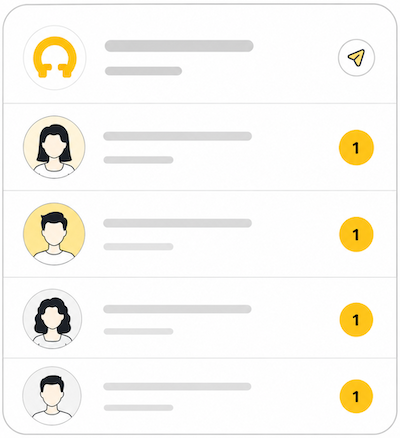
GramDesk crea un tema privado
Paso 4
El equipo responde y el cliente recibe el mensaje
Paso 1: crea el bot público
Abre @BotFather, envía /newbot y elige un nombre reconocible y un username terminado en bot, por ejemplo ExampleStoreSupportBot. BotFather entrega un token de autenticación. Guárdalo como una contraseña.
No lo publiques en código web, grupos o capturas. Si se filtra, usa /token o la interfaz de gestión de @BotFather para generar otro y actualiza GramDesk. Consulta la guía oficial.
Paso 2: crea el grupo privado
Crea un grupo cerrado y añade solo a quienes necesitan contexto. Usa un nombre interno claro. Los clientes no entran ni ven a los participantes. Mantén este espacio separado del chat general de la empresa para que las conversaciones no compitan con mensajes internos.
Paso 3: activa Temas y permisos
Abre Configuración del grupo → Temas. Activa la función y añade el bot como administrador con permiso para gestionar temas. Telegram documenta la ruta en su actualización de Topics y los derechos en la documentación de foros.
Si no aparece, actualiza Telegram y confirma que eres el propietario. El modo foro usa un supergrupo; un grupo básico antiguo puede necesitar actualización. Solo el propietario puede activar o desactivar ese modo.
Paso 4: conecta GramDesk
Abre @GramDeskBot, inicia la conexión, proporciona el token cuando se solicite y vincula el grupo privado. La interfaz completa está en la guía de configuración.
Después, un mensaje privado al bot debe crear o reabrir el tema del cliente; una respuesta desde el tema debe volver al chat del bot.
Paso 5: añade el botón web
El destino es:
https://t.me/YourBotUsernameGenera el código con la herramienta gratuita o sigue la guía para HTML. Colócalo en productos, servicios, precios, envíos, devoluciones, reservas y contactos.
El texto debe explicar la acción: Preguntar por Telegram, Contactar con soporte o Consultar un pedido. La palabra Telegram sola no aclara qué se abrirá.
Paso 6: prueba todo el recorrido
- Abre el sitio publicado desde otra cuenta o dispositivo.
- Pulsa el botón e inicia el bot.
- Envía una pregunta.
- Comprueba que aparece un tema nuevo.
- Responde dentro del tema.
- Confirma que el cliente recibe la respuesta.
- Envía otro mensaje y comprueba que vuelve al mismo tema.
- Repite la prueba en móvil.
Problemas frecuentes
Si no ves Temas, usa una versión reciente, comprueba los derechos de propietario y actualiza el grupo básico si es necesario. Si el bot no crea temas, hacerlo miembro no basta: debe ser administrador con permiso para gestionarlos. Si el mensaje llega pero la respuesta no vuelve, responde dentro del tema correcto y repite el test externo. Si el botón aparece en una sola página, mueve el script al footer global.
Límite del escenario
Este flujo sirve a un equipo pequeño que necesita visibilidad compartida sin otro panel. Un helpdesk completo es mejor para chat atendido 24/7, SLA estricto, analítica avanzada, automatización compleja y gestión empresarial de tickets. Aquí el objetivo es dar al visitante un contacto claro y al equipo un espacio organizado en Telegram.