
Um botão do Telegram resolve apenas a entrada: oferece ao visitante um lugar para clicar. Se abrir o perfil pessoal de um funcionário, as mensagens continuam dependendo de uma pessoa. A rota completa é:
Site → bot da empresa → GramDesk → tópico privado da equipe
Cliente ← bot da empresa ← GramDesk ← resposta da equipe
O gerador de botão cria o ponto de contato. O caso de uso para sites explica para quem serve. Este guia cobre a configuração real.
No Brasil e em outros mercados onde o WhatsApp é o canal padrão, o cliente também pode continuar no WhatsApp enquanto a equipe trabalha no Telegram. Esse fluxo exige uma integração diferente, descrita na página de WhatsApp e Telegram. Os passos abaixo são para o contato direto pelo bot do Telegram.
O que você precisa
Prepare uma conta proprietária do bot, acesso ao site, grupo privado para quem responde e 15–20 minutos para configurar e testar. Não publique o username pessoal de um funcionário quando várias pessoas precisam responder.
Etapa 1
O visitante clica no botão do site
Etapa 2
O cliente escreve ao bot da empresa
Etapa 3
O GramDesk cria um tópico privado
Etapa 4
A equipe responde e o cliente recebe
Etapa 1: crie o bot público
Abra @BotFather, envie /newbot e escolha nome reconhecível e username terminado em bot, como ExampleStoreSupportBot. O BotFather fornece um token. Guarde como senha.
Não publique em código, grupos ou capturas. Se vazar, use /token ou a interface de gestão do @BotFather para gerar outro e atualize o GramDesk. Veja a documentação oficial.
Etapa 2: crie o grupo privado
Crie um grupo fechado e adicione apenas quem precisa do contexto. Use um nome interno claro. Clientes não entram nem veem participantes. Separe esse espaço do chat geral da empresa para não misturar conversas de clientes com mensagens internas.
Etapa 3: ative Tópicos e permissões
Abra Configurações do grupo → Tópicos. Ative e torne o bot administrador com permissão para gerenciar tópicos. O Telegram documenta o caminho na atualização de Topics e os direitos na documentação de fóruns.
Se a opção não aparecer, atualize o Telegram e confirme que você é proprietário. O modo fórum usa um supergrupo; grupos básicos antigos podem precisar de atualização. Somente o proprietário ativa ou desativa esse modo.
Etapa 4: conecte o GramDesk
Abra @GramDeskBot, inicie a conexão, forneça o token quando solicitado e vincule o grupo. A interface completa está no guia de configuração.
Depois, uma mensagem privada ao bot deve criar ou reabrir o tópico daquele cliente, e a resposta no tópico deve voltar ao chat.
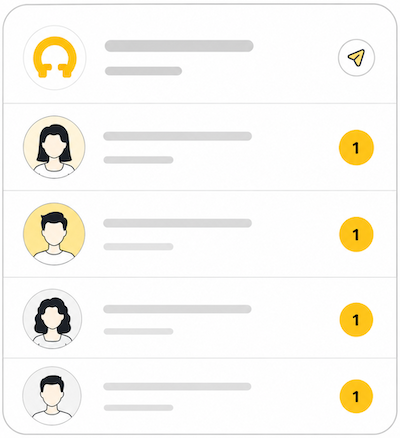
Etapa 5: adicione o botão ao site
O destino é:
https://t.me/YourBotUsernameGere o código na ferramenta gratuita ou siga o guia para HTML. Coloque em produtos, serviços, preços, entrega, devolução, reserva e contato.
O texto deve explicar a ação: Perguntar pelo Telegram, Falar com o suporte ou Consultar pedido. Apenas Telegram não esclarece o que será aberto.
Etapa 6: teste todo o percurso
- Abra o site publicado em outra conta ou aparelho.
- Clique no botão e inicie o bot.
- Envie uma pergunta.
- Confira se surgiu um tópico novo.
- Responda dentro dele.
- Confirme que o cliente recebeu.
- Envie outra mensagem e confirme que voltou ao mesmo tópico.
- Repita no celular.
Problemas comuns
Se Tópicos não aparecer, use versão recente, confirme direitos de proprietário e atualize o grupo básico se necessário. Se o bot não criar tópicos, ser membro não basta: ele precisa ser administrador com permissão de gerenciamento. Se a mensagem chega mas a resposta não volta, responda dentro do tópico correto e refaça o teste externo. Se o botão aparece em uma página, mova o script ao rodapé global.
Limite do cenário
Esse fluxo atende uma equipe pequena que precisa de visibilidade sem outro painel. Um helpdesk completo é melhor para chat 24 horas, SLA rígido, análise avançada, automação complexa e gestão empresarial de tickets. Aqui o objetivo é dar ao visitante um contato claro e à equipe um espaço organizado no Telegram.